
 前往官网
前往官网 

 发布
发布
ISVP平台开发板快速启动
一.硬件连接
1. 电源连接:使DC 12V电源适配器连接到开发板的电源输入接口。
2. 串口连接:使用USB转串口线连接开发板的串口与电脑的USB接口,用于调试和通信。如果您使用的是Windows系统,建议您安装Xshell或SecureCRT,如果您使用的是Linux系统,推荐您安装Minicom。
3. 网络连接:通过网线将开发板的以太网接口连接到路由器或交换机上,实现网络功能。
4. 外设连接:根据需求,使用软排线将sensor连接到开发板的对应接口。
1.1 38模组产品板连接图
T32/T33/T32Pro模组产品板与尾线连接方式可参考如下图:
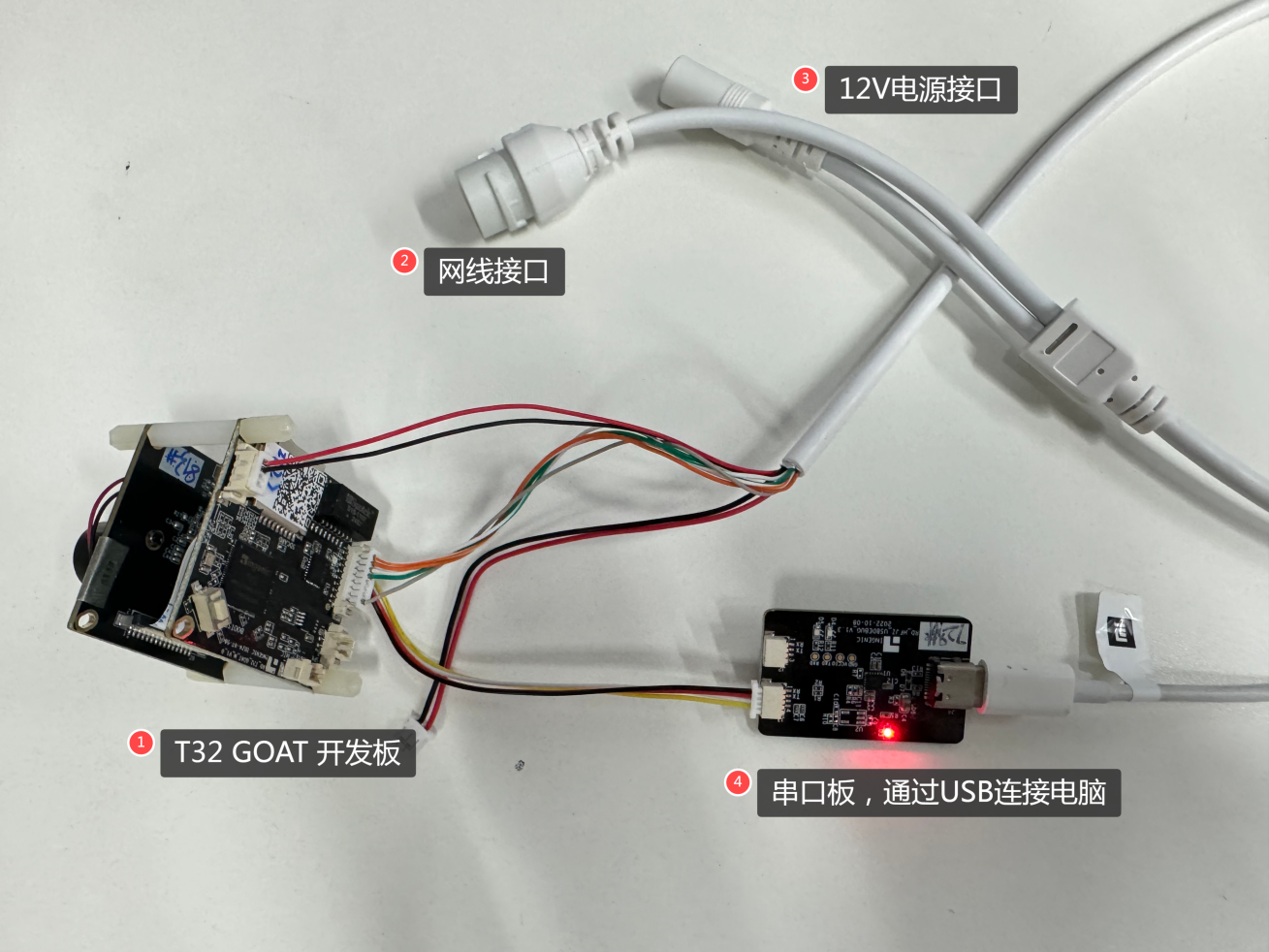
T32/T33/T32Pro 38模组产品板连接图
1.2 全功能开发板连接图
T32/T33/T32Pro全功能开发板与尾线连接方式可参考图:
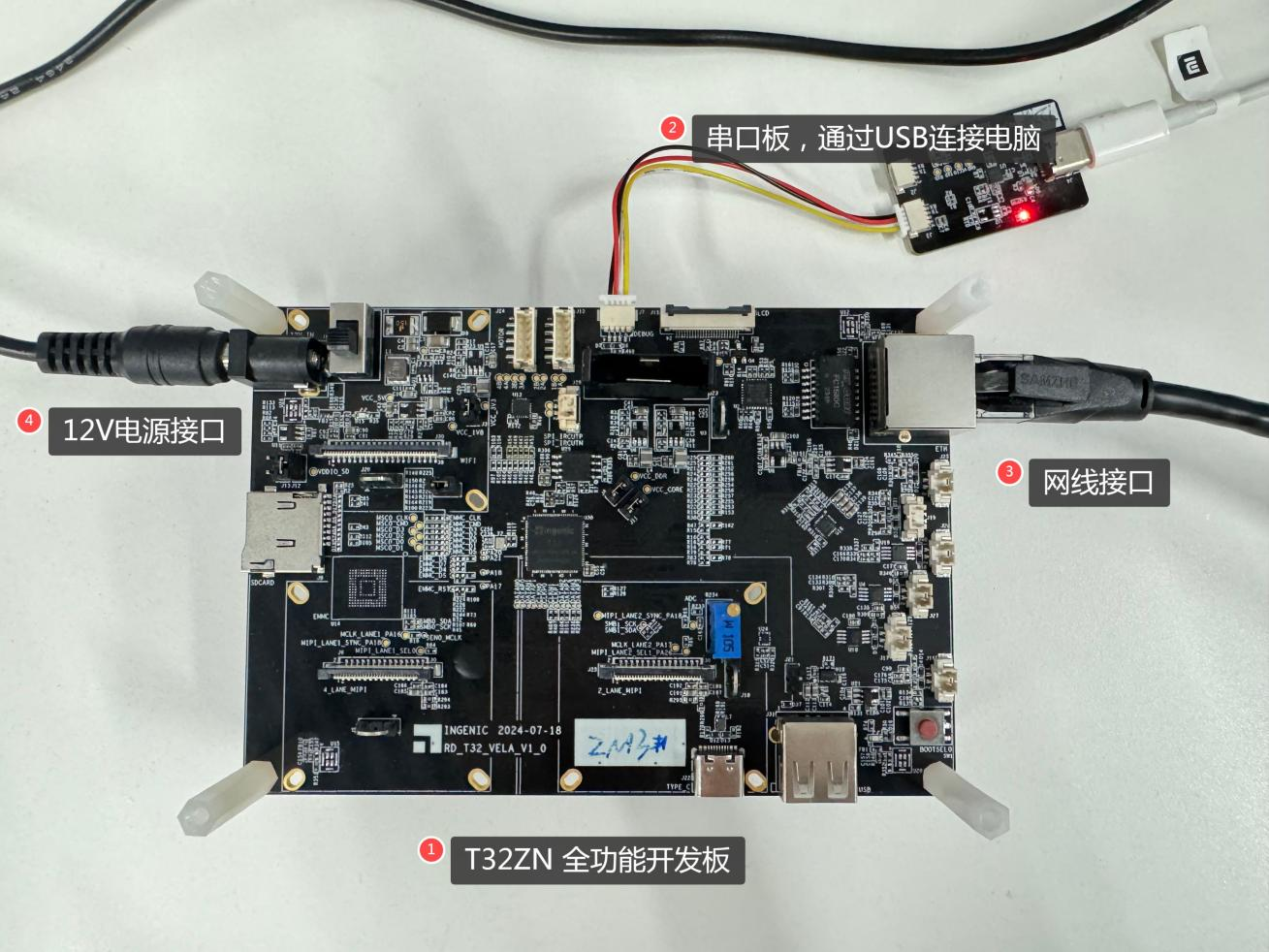
T32/T33/T32Pro全功能开发板连接图
二.软件环境搭建
T32/T33/T32Pro全功能开发板与T32/T33/T32Pro 38模组产品板的软件环境搭建方式基本相同。
关于T32/T33/T32Pro SDK软件开发包的下载、安装、编译和烧录,请参考 《SDK使用指南》。
假设您已按照《SDK使用指南》完成了软件开发包的编译,并将生成的系统镜像(包含内核、文件系统及carrier-server等应用程序)成功烧录至开发板。本章将指导您如何配置网络、启动视频流服务并使用PC端工具进行连接和调试。
2.1 设备连接
连接串口,设置 115200 波特率,其他参数默认,上电等待进入系统后,输入 root 进入系统命令行。
2.2 配置IP地址
当设备默认使用静态 IP 时,为了确保设备与 PC 机能够正常通信,我们需要确保两者处于同一网络段。可以通过在 PC 机上 ping 设备的 IP 地址,以确保两者之间的网络连接正常。
如图 2-1所示,可以在启动脚本 /system/init/app_init.sh 中修改备 IP 地址,配置 IP 后需要重启开发板使其生效。

初始化脚本中添加IP配置
2.3 主进程运行
开发板上电后,系统会自动执行启动脚本,该脚本默认执行 carrier-server 主进程,并带有以下参数:
--st=gc5613 用于指定sensor型号。
--sboot=0 用于设置sensor配置。
--fps=25 用于设置帧率为25 帧。
--dm=1 用于设置使用编码直通,加载isp驱动时需要同步配置,0为非直通,1为单摄直通。
insmod tx-isp-PRJ009.ko direct_mode=1
如果主进程被 kill 以后,想再次运行主进程,需要进入 /system/bin 目录,然后执行如下命令。
./carrier-server --st=gc5613 --sboot=0 --fps=30 --dm=1
运行成功后会出现如下打印:
Play this video stream using the URL:

rtsp://192.168.1.21:8554/sensor0/main

Play this video stream using the URL:

rtsp://192.168.1.21:8554/sensor0/second
运行成功后即可使用多媒体播放器查看视频。
2.4 VLC浏览视频
媒体 -> 打开网络串流 -> 网络 -> 输入URL -> 播放
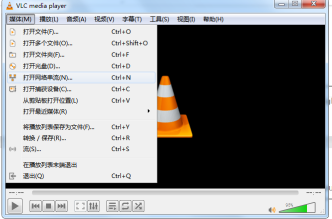
VLC播放视频流程图
2.5 Carrier工具浏览视频
步骤一:解压 Carrier-x.x.x.zip,双击工具目录下的 Carrier.exe,打开Carrier工具,如图 2-3 所示。选择 T32/T33/T32Pro,点击 “OK ”按钮自动进入主页面。
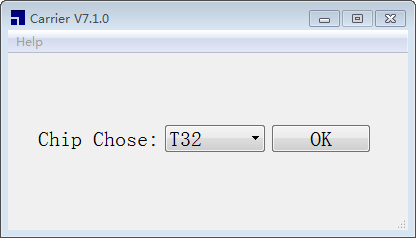
开发板型号选择界面
步骤二:如图 2-4 所示,进入主页面后,点击页面的“ Scan ”按钮,当IP Addr中出现IP地址则扫描到单板。点击 “ connect ” 后,设备进行连接。连接成功后会在左方显示设备的实时画面。支持搜索同一网段的多台设备,在显示 IP 的地方手动选择其中一个 IP 地址进行连接即可。
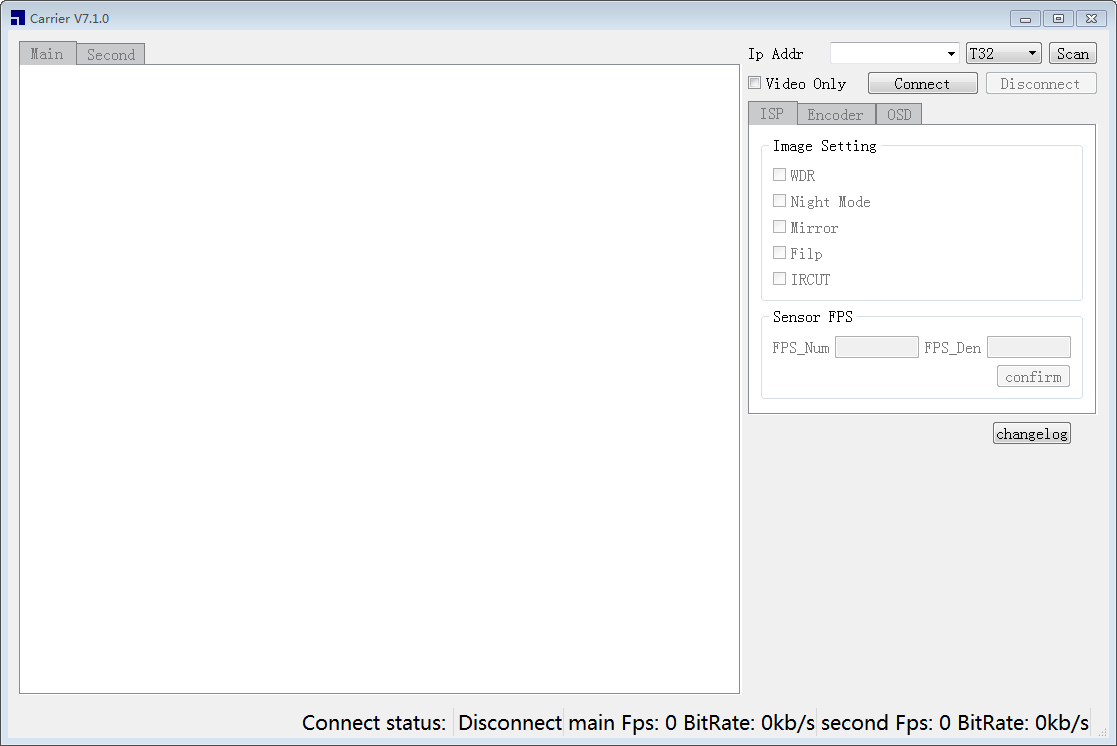
T32/T33/T32Pro Carrier主界面
2.6 启动脚本配置
可在开发板里的启动脚本 /system/init/app_init.sh 中配置网络接口,加载驱动,执行进程等。每次重启开发板自动完成一系列初始化和配置任务,提高开发效率。
#!/bin/sh

# 1. 配置网络
ifconfig eth0 192.168.1.86
route add default gw 192.168.1.1

# 2. 加载驱动
insmod /lib/modules/tx-isp-PRJ007.ko direct_mode=1
insmod /lib/modules/sensor_gc5613_PRJ007.ko

# 3. 启动主应用程序
/system/bin/carrier-server --st=gc5613 --sboot=0 --fps=30 --dm=1
• 配置 ip 地址,确保设备与 PC 机处于同一网络段可以通信。
• 配置 route ,以正确显示 RTSP 地址。若未设置 route,RTSP Url 可能显示不正确,当用户连接时输入正确的 IP 依然可以正常连接。
• 加载模块驱动,需要加载 tx-isp-PRJ009.ko、sensor_gc5613_PRJ009.ko 。
• 运行 carrier-sever 程序。 --sboot 指定sensor帧率配置 --i2c 指定i2c的地址 --st 指定sensor的型号 -w 指定主码流的width -h 指定主码流的height --sw 指定次码流的width --sh 指定次码流的height --nrvbs 配置buffer的个数,默认为2 --fps 配置帧率(可根据需求配置参数) --dm 配置编码直通功能。
2.7 Carrier工具介绍
Carrier是 Ingenic 开发的一个实时图像浏览工具,可用来在线修改图像效果及编码参数等。Carrier由两部分构成,PC端的应用程序 Carrier以及 device 端的carrier-server。Client和 Server 的通信采取单独的方式进行通信,不兼容 Onvif等NVR协议。
Carrier工具具备以下功能:
• 双路码流控制
• 录像
• 图像效果调节: Sensor 帧率设置,图像参数设置
• 编码参数调节: FixQP、CBR、 VBR、CVBR、AVBR 和SMART的所有编码参数
2.8 ISP设置
在主界面内,用户可对图形的宽动态范围(WDR)调节、夜视模式切换、镜像效果、翻转功能以及红外截止滤镜(IR-CUT)控制,以适应不同应用场景的图像处理需求。
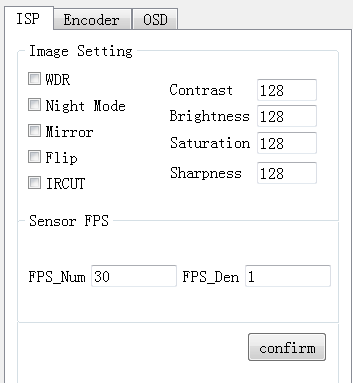
图像设置界面
• Image Setting
1. WDR 宽动态范围
2. Night Mode 夜视
3. Mirror 镜像
4. Flip 翻转
5. IRCUT 红外滤光片
• Sensor FPS
1. FPS_Num 帧率分子
2. FPS_Den 帧率分母
2.9 编码参数配置
在Encoder界面内,点击“ more control ” 弹出编码参数配置界面,如图 3-2包含常规码流控制需要设置的参数和码流控制的模式,可以通过调节这些参数,对比页面中显示的实时码率来理解码流控制的功能。
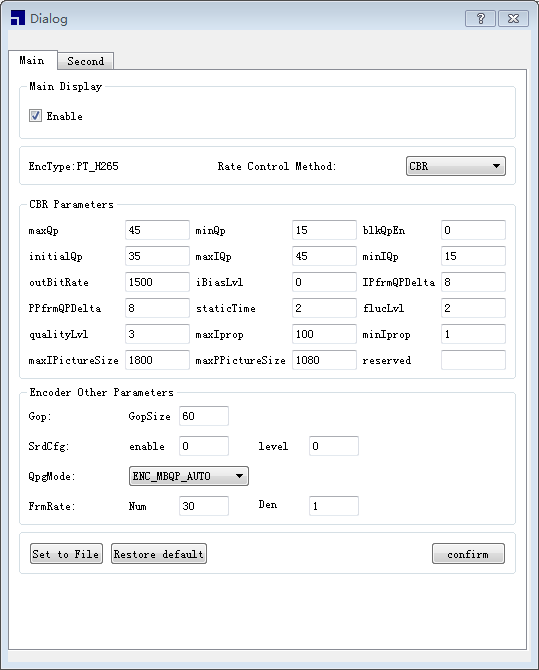
图像编码参数配置界面
• Main Display Enable 开启主码流视频,默认开启主码流视频。
• EncType
编码类型为H265
• Rate Control Method 码流控制方法
1. FixQP 恒定量化参数模式
2. CBR 恒定码率模式
3. VBR 变码率模式
4. CVBR 提供平稳的图像质量的同时,也对VBR 的码率进行限制,以满足传输带宽以及存储空间的要求
5. AVBR 根据当前场景的运动静止状态,自动调节码率分配,在运动时用较高码率编码,在静止时主动降低目标码率
6. SMART 在AVBR基础上,提供了静止场景超低码率功能
• Set to File
将所设参数设置为系统默认参数。
• Restore default
恢复成系统设置的默认参数。
2.10 录像
点击“ choose ”选择录制视频的路径,点击“ Start ”开始录像,点击“ Stop ”停止录像。
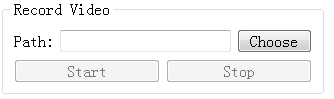
Carrier录像功能界面
2.11 OSD
OSD叠加功能主要包括字符串叠加、时间戳叠加、帧率显示叠加以及 Logo 图片叠加。
注意:直通模式下不能使用该 OSD 功能
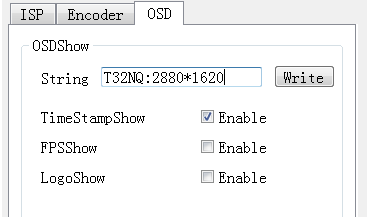
Carrier OSD叠加功能界面
• String 自定义显示的字符串
• TimeStampShow 叠加系统时间
• FPSShow 叠加实时帧率
• LogoShow 叠加君正Logo
2.12 版本信息
点击 “ changelog ”即可查看 Carrier 版本更新后的新增功能。