
 前往官网
前往官网 

 发布
发布
Zeratul 平台INDUS开发板使用说明
一. 使用环境准备
准备一台电脑,若是 windows 系统电脑,请安装 xshell 或者 secureCRT,若是 Linux 系统电脑则安装Minicom,工具是用来连接串口,进行调试;请按照图 2-2 所示连接开发板。
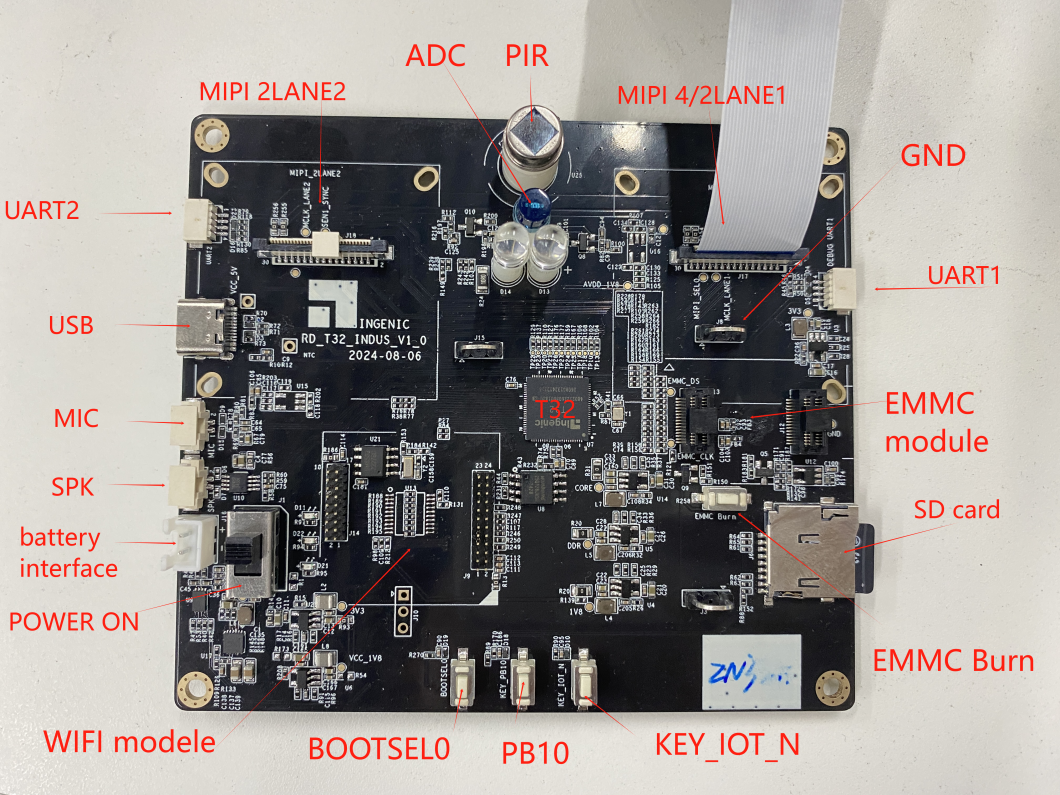
模块示意图
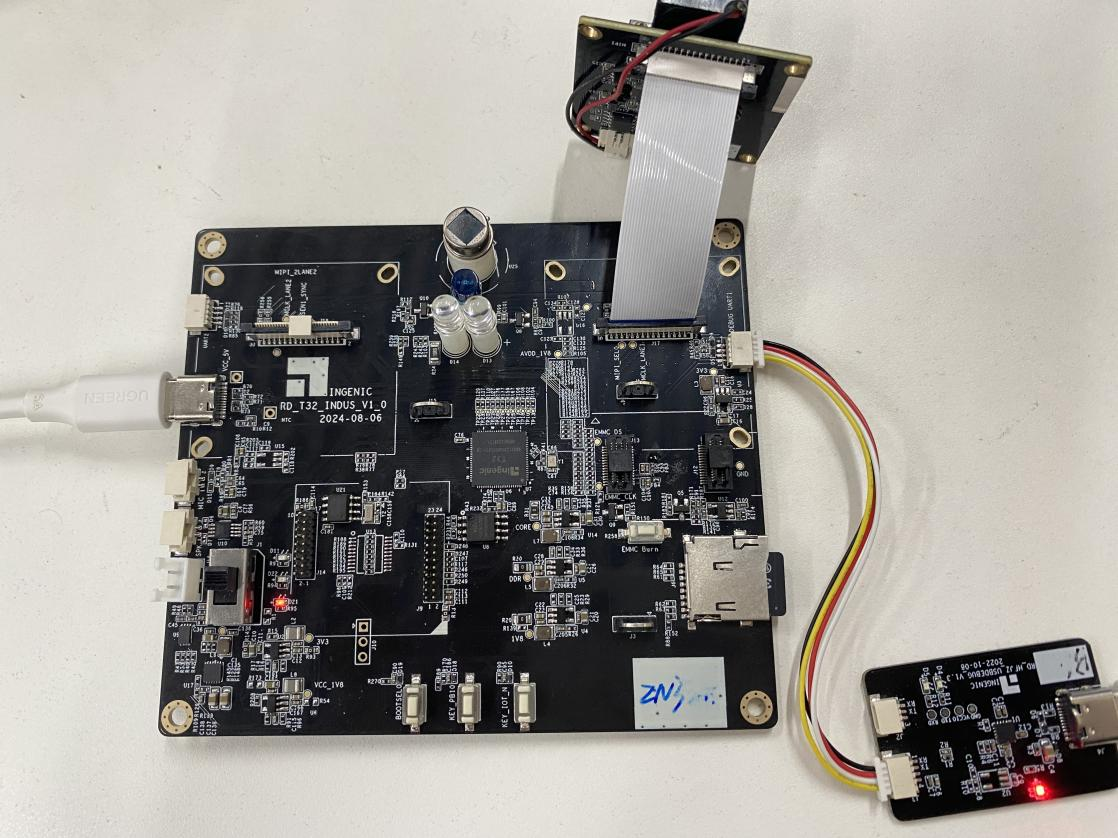
连接示意图
二.设备连接
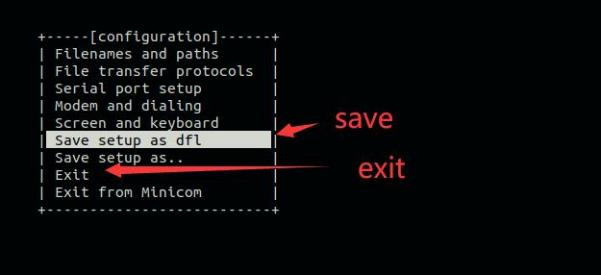
以Ubuntu的 Minicom 为例,在终端输入 sudo minicom -s 设置 115200 波特率,设置 Serial Device 为/dev/ttyUSB0,其它参数默认,保存退出后进入串口窗口。
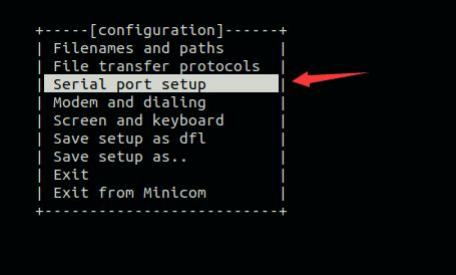
串口设置
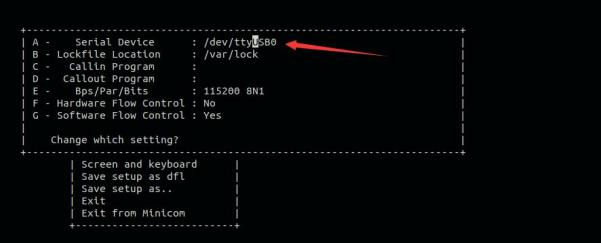
三.将编译好的固件烧录到开发板
烧录方式有四种,分别是 TFTP 烧录、卡烧录、flashcp烧录和 USB 烧录。
详细步骤请查看《Zeratul 平台烧录方法说明》将固件烧录到开发板,上电等待进入系统,输入 root 进入系统命令行。
3.1 配网
3.1.1 以太网配置
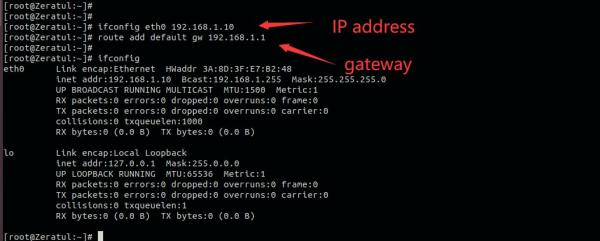
手动配置静态 IP,192.168.1.10;需要配置设备和 PC 机处于同一网段;或者修改 PC 主机 IP 地址与设备 IP 同一网段。
如下图所示,配置 Ethnet IP 方法。
配置ethnet ip
3.1.2 ATBM 6432 网络配置
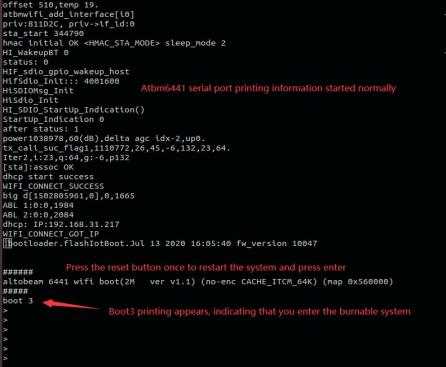
ATBM6432 烧录说明。
6432烧录说明
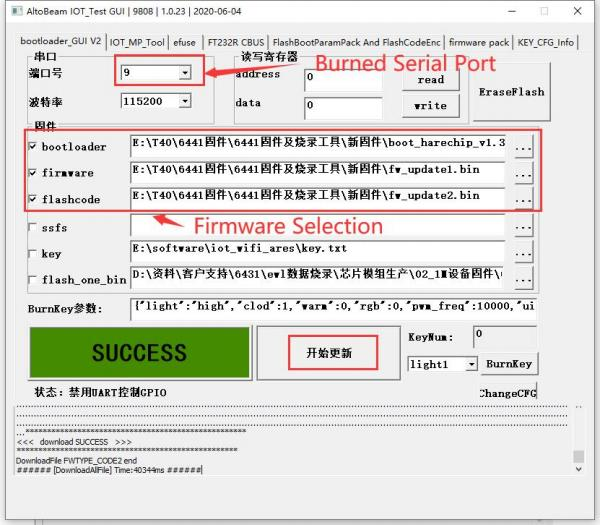
按照上图操作,ATBM 6432 进入可烧录状态后,打开PC端ATBM6432烧录工具进行固件烧录,烧录和打印使用同一个串口,所以要关闭串口助手,防止后面ATBM6432 烧录工具显示串口busy 。
烧录配置
出现如上打印,显示 ATBM6432 固件更新成功。
以T32为例固件更新:
可以使用以下几种方式:
A、PC 端 USB 烧录工具;
B、系统正常启动,挂载SD卡,flashcp 烧录;
C、系统无法启动,Bootsel选择从SD卡启动,fatload 烧录。
具体方式,请参考 SDK 文档对应的烧录方式详细操作说明。
如需使用ATBM6432,需要在编译固件时加入ATBM6432驱动,首先使用 ./build/zeratul/build_camera_all.sh -j16 编译整个固件,编译好后,进入 out/ 目录删除 ZRT_PRJ007ZN_GC2063.bin,进入 opensource/drivers/wifi/build 目录,执行 ./build_camera_wifi.sh。
选择ATBM6432 ,回到原目录再次执行 ./build/zeratul/build_camera_all.sh生成新的固件,新固件中就包含 ATBM6432 驱动,将新的固件烧录到开发板。
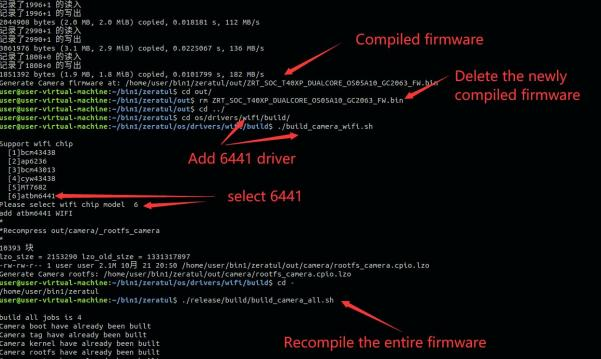
6432编译流程
ATBM6432 和 T32 操作说明:
1. ATBM6432 串口执行配网指令: AT+WIFI_JOIN_AP_AUTO SSID "Bill" PWD bill123456
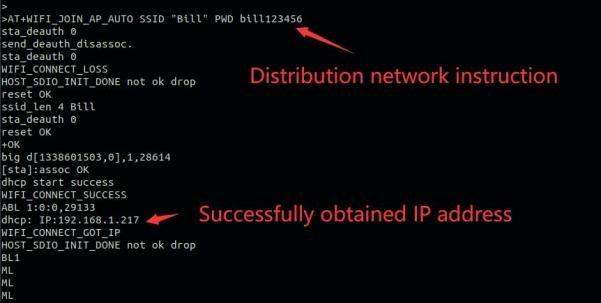
串口执行配网指令
出现如上打印,表示 ATBM6432 配网成功。
2)T32 驱动加载:
给 T32 上电后,先加载 mmc。再加载 WiFi 和执行 supplicant 后:
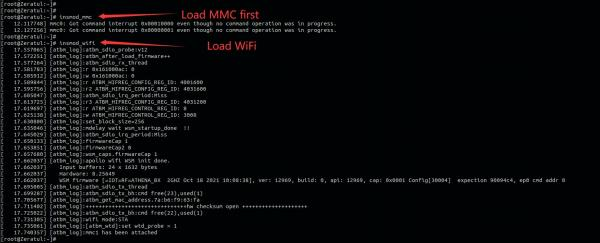
mmc驱动加载
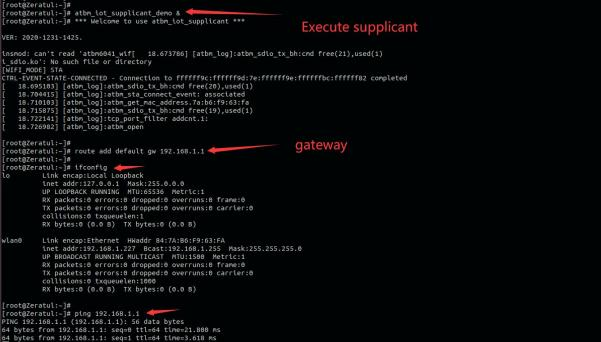
网络功能验证
按照上图步骤操作,T32 与 ATBM6432 基本功能验证 OK,网络可用。
四.挂载 SD 卡
输入 insmod_vfat、insmod_mmc 即可挂载 SD 卡,SD 卡挂载在 /tmp/mnt/sdcard 目录下。
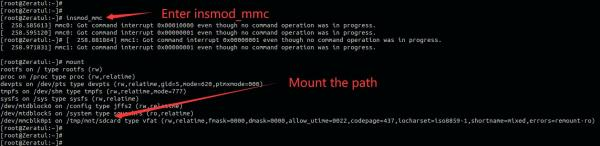
sd卡挂载
五.设备出图
上电后可以执行 dmesg |grep TTFF,查看是否出流:
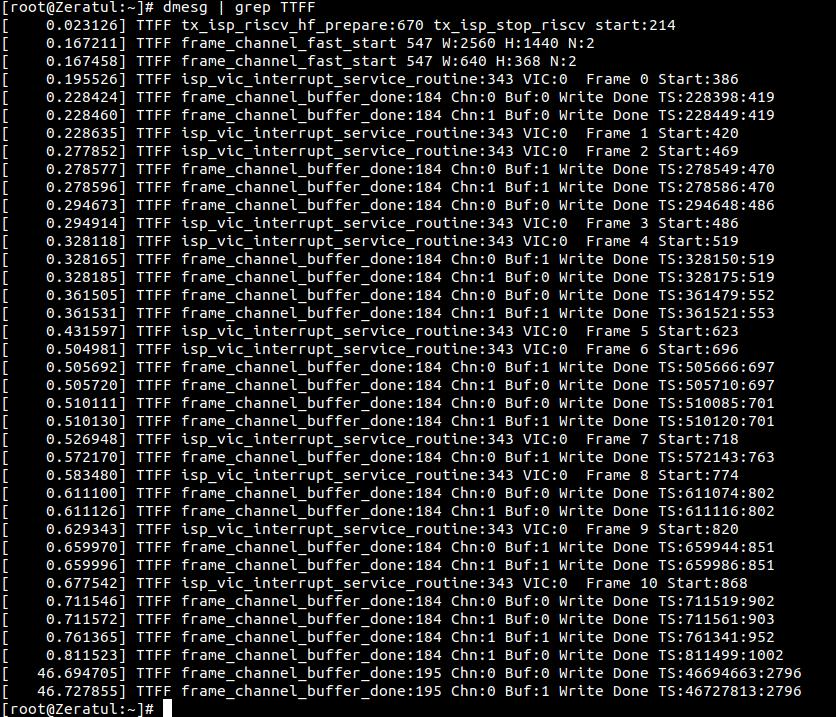 出流检查
出流检查
如上表示出流。
六.主进程运行
直接执行 sample,会在 /tmp/ 目录下生成 stream-0.h265,执行拷贝命令 cp stream-0.h265 /tmp/mnt/sdcard/ 将视频拷贝到 SD 卡,执行 sync 命令即可。如果开启内核编码,则执行 sample-KernEnc-video,会在 /tmp 目录下生成 stream-0.h265 文件和 kern_enc-0.h265,执行相同的拷贝命令即可。
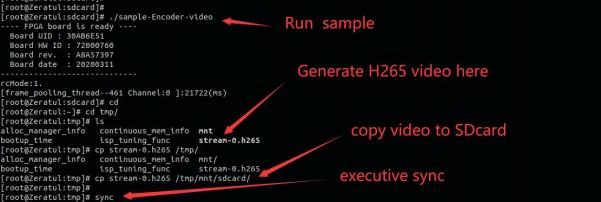
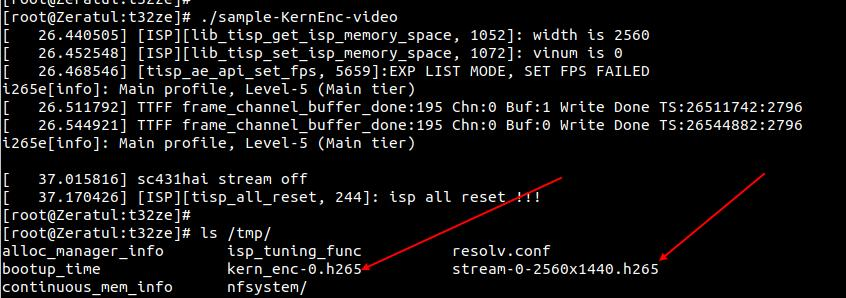
sample 运行
将视频拷出后可以在 Windows 使用播放器播放也可以在 Ubuntu 执行 ffplay 查看:
ffplay stream-0.h265
把 carrier-server 可执行程序放在文件系统,手动运行 ./carrier-server --st=gc2063。运行结束会出现如下打印。
注意:当运行 carrier-server时,有如下参数可以支持:
static struct option long_options[] = {
    {"fps", required_argument, 0, 0},
    {"wdr", required_argument, 0, 0},
    {"wdr1", required_argument, 0, 0},
    {"vi", required_argument, 0, 0},
    {"vi1", required_argument, 0, 0},
    {"sboot", required_argument, 0, 0},
    {"sboot1", required_argument, 0, 0},
    {"sensornum", required_argument, 0, 0},
    {"dualmode", required_argument, 0, 0},
    {"jointmode", required_argument, 0, 0},
    {"snappath", required_argument, 0, 0},
    {"nocli", no_argument, 0, 0},
    {"sw", required_argument, 0, 0},
    {"sh", required_argument, 0, 0},
    {"st", required_argument, 0, 0},
    {"st1", required_argument, 0, 0},
    {"i2c", required_argument, 0, 0},
    {"i2c1", required_argument, 0, 0},
    {"imove", no_argument, 0, 0},
    {"isp", no_argument, 0, 0},
    {"tune", no_argument, 0, 0},
    {"nrvbs", required_argument, 0, 0},
    {"rc", required_argument, 0, 0},
    {"string", required_argument, 0, 0},
    {"timeStamp", required_argument, 0, 0},
    {"showOSDfps", required_argument, 0, 0},
    {"OSDlogo", required_argument, 0, 0},
    {"audio", no_argument, 0, 0},
    {"bitrate", required_argument, 0, 0},
    {"qp", required_argument, 0, 0},
    {"mpt", required_argument, 0, 0},
    {"spt", required_argument, 0, 0},
    {"dm", required_argument, 0, 0},
    {0, 0, 0, 0}
};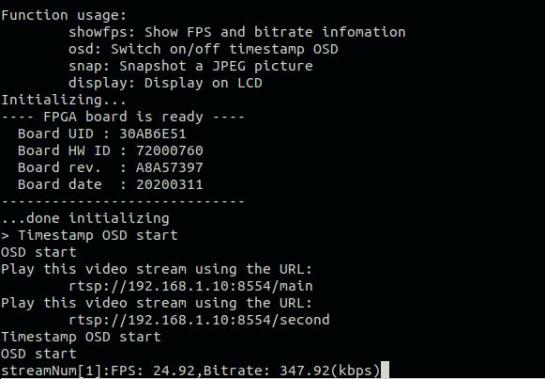
carrier-server运行正确图
Play this video stream using the URL:
rtsp://192.168.1.10:8554/main
Play this video stream using the URL:
rtsp://193.192.168.1.10:8554/second
可以通过两个 URL 播放主码流和次码流。
七.VLC 浏览视频
打开 VLC 输入链接地址 rtsp://192.168.1.10:8554/main,点击播放按钮。
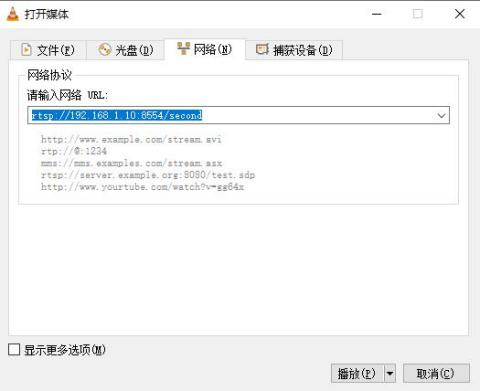
vlc播放视频
通过 ubuntu 执行 ffplay 查看
ffplay rtsp://192.168.1.10:8554/main

ffplay rtsp://192.168.1.10:8554/second