
 前往官网
前往官网 

 发布
发布
QUICK START / ENVIRONMENT SETUP
环境搭建
IMDE(Ingenic MCU Development Environment)是 SDK 配套的开发工具,提供命令行脚本和 VS Code 插件两种使用方式。两者能力一致,读写同一份 .config 和 build/ 目录,按习惯选择其中一种即可。
方式一:命令行脚本
IMDE 脚本随 SDK 一起提供,位于 SDK 根目录的 tools/imde/ 下,不需要额外下载安装。在 SDK 根目录打开终端,先执行对应平台的初始化脚本,再运行环境检查。脚本采用会话级注入,每打开一个新的终端都需要重新执行。
Linux、macOS 或 Git Bash
source tools/imde/env.sh
imde doctor
Windows PowerShell
. .\tools\imde\env.ps1
imde doctor
imde doctor 用于检查当前环境的 Python、CMake、Ninja、RISC-V 交叉编译工具链、Menuconfig、CMake Presets 和 .config 状态。初始化脚本只在当前终端注入工具路径,关闭终端后不会保留。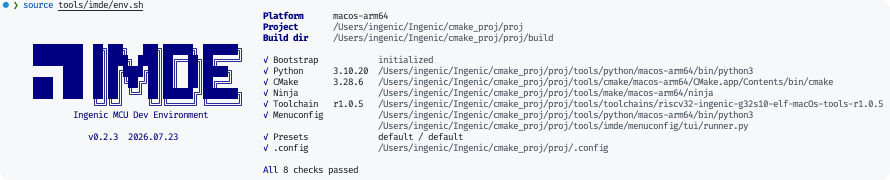
图:初始化脚本会自动执行 imde doctor,检查全部通过
准备交叉编译工具链
如果检查结果提示交叉编译工具链尚未准备好,在完成环境初始化后执行:
imde setup-toolchain
IMDE 会在首次使用时准备缺少的构建组件。工具链下载需要可用的项目网络和对应下载权限;准备完成后重新执行 imde doctor,确认所有必需项目通过后再进入后面的配置和编译步骤。
方式二:VS Code 插件
插件名为 IMDE,源码和安装包托管在 GitHub 仓库 https://github.com/trevisy/IMDE,安装包从该仓库的 Release 页面获取。插件把命令行里的常用操作做成命令面板命令和侧边栏视图,适合日常开发;脚本方式更适合 CI 和远程终端。
安装插件
打开 GitHub 上 IMDE 仓库的 最新 Release 页面,下载 imde-<版本>.vsix 安装包。
在 VS Code 命令面板执行 Extensions: Install from VSIX...,选择下载的 vsix 文件。
重新加载 VS Code 窗口。
用 VS Code 打开包含
imde.json的 SDK 根目录,插件会自动激活。在命令面板执行 IMDE: Run Doctor,确认环境检查通过。
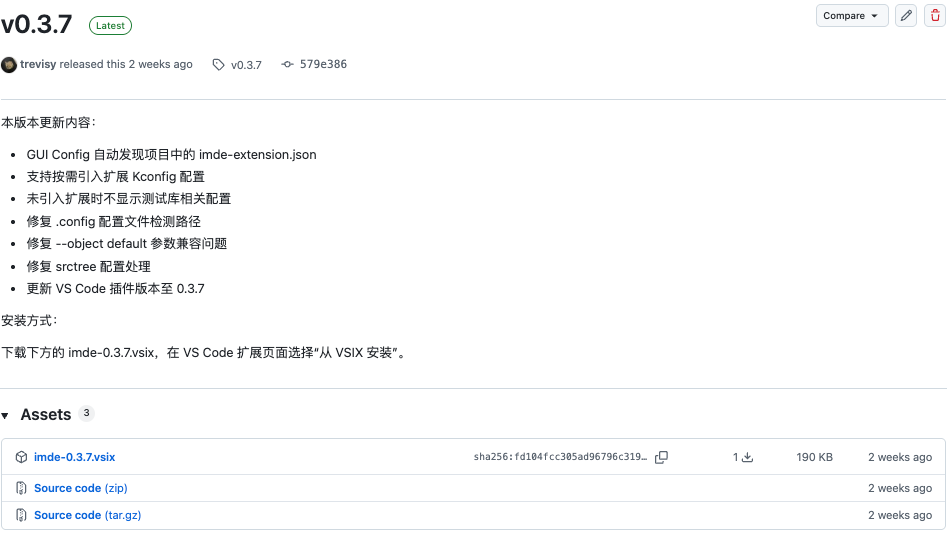
图:IMDE 插件的 GitHub Release 页面,下载 vsix 安装包
常用命令
在命令面板(Ctrl+Shift+P / Cmd+Shift+P)中输入 IMDE 即可看到全部命令,常用的有:
IMDE: Run Doctor               --> 检查 SDK 工程与主机开发环境
IMDE: Select Defconfig         --> 选择并写入工程 defconfig
IMDE: Configure                --> 生成或更新构建目录
IMDE: Build                    --> 构建当前 SDK 工程
IMDE: FullClean & Build        --> 清理后重新编译
IMDE: GUI Config               --> 图形化 Kconfig 配置
IMDE: Pinmux                   --> 芯片与 BSP 的引脚配置
IMDE: View Map                 --> 交互式内存映射
IMDE: Show Artifacts           --> 查看构建产物
IMDE: Setup IntelliSense       --> 根据编译数据库生成 C/C++ 配置