
 前往官网


 发布

SDK工程下载
开发板配套的SDK源码工程均是通过百度网盘的方式进行对外发布。本节将讲述如何下载最新的源码工程以及解压相关的压缩包,文中附带下载链接。
SDK下载
X2660网盘下载链接:https://pan.baidu.com/s/1g0PA-bfX0E6hbDmUSmMG4Q?pwd=wnv2
提取码: wnv2
X2670、X2670M、X2600、X2600E网盘下载链接:https://pan.baidu.com/s/1T4Fh3G2FvIgY4QNgFQN6Mw?pwd=8zgb
提取码: 8zgb
以X2660为例,X2660下目录如图1-1所示
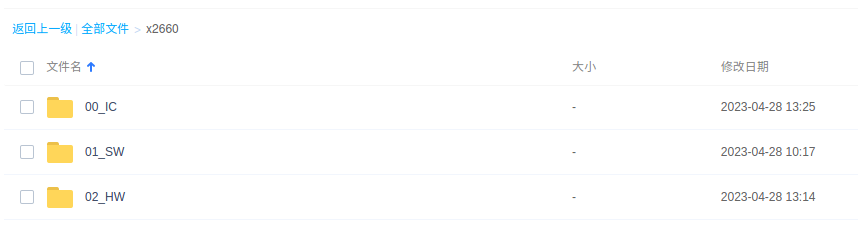
图1-1
00_IC下存有开发板的芯片数据手册、01_SW下存有SDK软件包以及编译好的默认demo镜像、02_HW下存有X2660 Halley V1.1开发板的硬件原理图。
这里主要讲述软件包的下载,其他资料用户可根据自己的需要自行选择下载。这里选择最新的SDK软件包进行下载,如图1-2所示,如果有更新的版本请选择最新的。
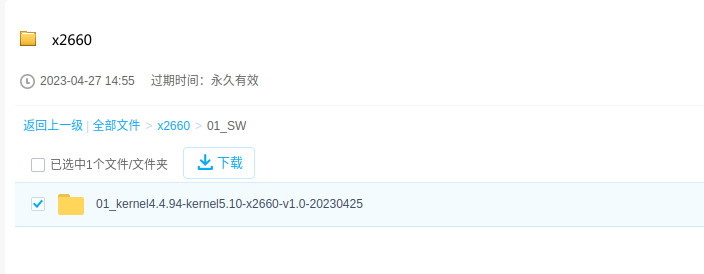
图1-2
Buildroot下载
X26xx halley配套的软件开发平台需要使用Buildroot来提供最基础的文件系统,因此这里需要下载君正已经修改制作的Buildroot工程。
网盘下载链接: https://pan.baidu.com/s/1e57Ze_WXoOHGFN6xhcNLkQ
提取码: gx42
同样这里也选择最新的工程下载。(特别需要注意的是dl-xxxx 请一定要优先下载,如果不下载这个压缩包,编译过程中虽然会联网下载,但是网络环境差的话会很慢或者出错,提前下载此包可以规避网络可能引起的问题,建议下载日期最新的压缩包。)
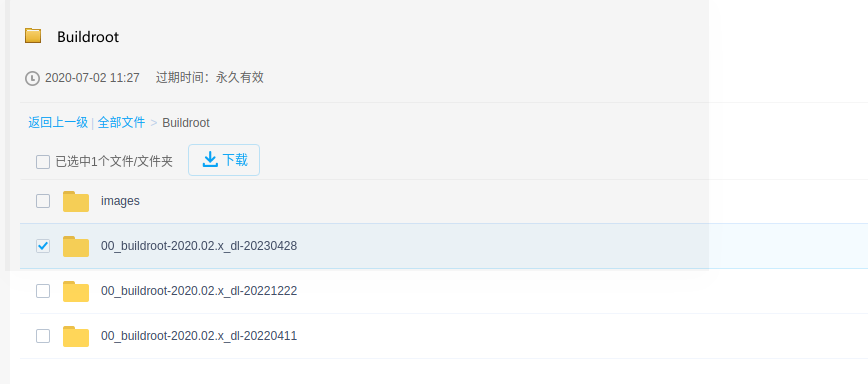
工程解压
1. 将下载完成的SDK工程目录中的压缩包文件,以x2670为例,将
ingenic-linux-kernel4.4.94-kernel5.10-x2600-v2.0-20230906.tar.bz2文件拷贝到一个新建的目录下。
2. 将下载完成的Buildroot工程目录下的dl.tar.bz2拷贝到上述新建的目录下。在SDK工程中一般会带有Buildroot工程,如果没有需单独下载解压
3. 执行命令进行解压
$ tar -xf ingenic-linux-kernel4.4.94-kernel5.10-x2670-v1.0-20230609.tar.bz2
$ tar -xf dl.tar.bz2 -C ./buildroot/
SDK 简介
工程整体结构
X26xx Halley配套的软件开发平台是君正开发的一套linux系统的发布、开发平台,平台的编译系统可支持c文件、cpp文件。同时可支持静态库、动态库以及可执行文件的编译生成。本软件开发平台还能够快速方便的集成、添加第三方应用和库文件。工程支持整体编译、模块的单独编译以及选择性编译。本软件开发平台的工程目录如图2-1所示。
| 工程结构 | |
|---|---|
| build | 整个工程的编译规则和说明文档 |
| buildroot | buildroot源码,提供最基础的文件系统 |
| development | 开发中的软件库 |
| device | 板级配置信息 |
| docs | 文档说明及SDK用户手册 |
| external | 第三方软件包 |
| frameworks | 中间件软件库 |
| kernel | kernel源码 |
| packages | 应用程序 |
| prebuilts | 编译工具链 |
| tools | ota升级工具 |
| u-boot | uboot源码 |
文档说明
本文档目的是为了帮助开发者快速的了解如何对SDK的编译以及程序的烧录,如果用户需要更加深入的了解X26xx Halley的各个外设模块和应用开发,可以参考X26xx Halley配套发布的其它文档。各文档的介绍说明请参考表1。
表1
| 文档名 | 文档内容说明 |
| 01_软件平台快速开发指南 | 帮助开发者快速了解平台软件的编译和烧写以及测试 |
| 02_uboot开发手册 | U-boot的配置编译、内核加载以及文件系统的挂载 |
| 03_Linux内核开发手册 | 各内核驱动模块的配置编译,以及相应驱动源码的在内核结构的位置 |
| 04_平台应用开发手册 | Buildroot的配置编译、用户应用程序的添加和编译、应用程序的调试方法 |
SDK 编译
整体编译
本节主要介绍快速对SDK工程进行整体编译的方法,编译步骤具体如下:
1、设置环境变量
在工程目录下执行命令:
1. 选择device
在工程目录下执行命令:
命令执行结束后会显示不同的配置方案,请根据开发板的配置输入编号进行选择,例如X2660 halley.v10。同时需要注意区分开发板的存储类型,如nand、nor和msc。关于lunch配置中的各选项的说明可参考表2的解读。如需要用到配置选择其对应编号即可,本文档中以X2660halley.v10_nand_4.4.94-eng 配置进行演示。
| 配置选项名称 | 配置说明 |
| x2600halley7.v10_msc_6.6-eng | 适用于编译X2600开发板的kernel 6.6版本msc启动 |
| x2600halley7.v10_msc_6.6_ota-eng | 适用于编译X2600开发板的kernel 6.6版本msc版本OTA升级 |
| x2600halley7.v10_nand_6.6-eng | 适用于编译X2600开发板的kernel 6.6版本nand启动 |
| x2600halley7.v10_nand_6.6_ota-eng | 适用于编译X2600开发板的kernel 6.6版本nand版本OTA升级 |
| x2600halley7.v10_nor_6.6-eng | 适用于编译X2600开发板的kernel 6.6版本nor启动 |
| x2670hare.v10_nand_6.6-eng | 适用于编译X2670开发板的kernel 6.6版本nand启动 |
| x2670hare.v10_nand_6.6_ota-eng | 适用于编译X2670开发板的kernel 6.6版本nor版本OTA升级 |
| x2670hare.v10_nor_6.6-eng | 适用于编译X2670开发板的kernel 6.6版本nor启动 |
1. 工程编译
在工程目录下执行make或make MAKE_JLEVEL=8或make -j8(多线程编译)
注意:由于机器性能的不同编译时长也会有差异,通常会在2小时以上。
至此,工程的整体编译工作已完成。编译结果的输出具体如下:
① 工程目录/out/product/x2660halley.v10_nand_4.4.94-eng/image,生成kernel、system.ubifs、uboot镜像。
② 工程目录/out/product/x2660halley.v10_nand_4.4.94-eng/obj是buildroot、kernel、uboot、packages等编译过程中的输出的中间文件。
1. 工程clean
单独编译
本节主要介绍如何对uboot、kernel、buildroot和模块的单独编译,最后还将介绍如何打包文件系统镜像。在进行模块单独编译前需要进行环境变量设置和device的选择,具体操作请参考2.1中的相关描述,如当前终端已经设置无须重新设置。(需要注意的是单独编译的前提条件是工程已进行了整体编译)
编译uboot
1、清除uboot编译结果的方法,在工程目录下执行命令:
2、编译uboot的方法,在工程目录下执行命令:
编译kernel
1. 清除kernel编译结果的方法,在工程目录下执行命令:
1. 配置kernel的方法,在工程目录下执行命令:
3、编译kernel的方法,在工程目录下执行命令:
编译buildroot
1、清除buildroot编译中间文件的方法,在工程目录下执行命令:
2、配置buildroot的方法,在工程目录下执行命令:
3、编译buildroot的方法,在工程目录下执行命令:
4、局部修改buildroot后编译buildroot的方法,在工程目录下执行命令
1. 在对一些第三方库或者是内核工具软件如,opencv和i2c-tools_4.1做出修改后可以通过执行buildroot内置的命令进行单独编译。
buildroot工程所包含的第三方软件位于buildroot/packages目录下,编译输出位于/out/product/x26xx_halley/obj/buildroot-intermediate/build。
1. 关于buildroot其它命令的支持可以通过help选项进行查询,在工程目录下执行命令:
编译模块
本工程支持对单个模块的编译及对单个模块的clean操作。工程的编译系统初始化后,存在两套单模块的编译方法,一种是通用的模块编译方法mma命令,另外一种是直接在工程目录下使用make命令。在单独编译模块之前,需要确保当前终端的环境变量已设置,具体请参考2.1小节中的相关描述。
mma命令单独编译模块
mma命令为通用单模块编译方法,不区分此模块为host端还是target端。此命令的具体使用方法为:
1、进入到所要编译模块目录下,此模块目录下含有Build.mk文件。
2、执行mma命令,此模块以及此模块所依赖的模块都会被编译。
Target端模块编译
Tartget端模块编译是在工程目录下进行的,命令格式为:
命令使用示例,以工程目录 /packages/example/App/v4l2-h264dec模块为例,该模块在其目录下的Build.mk文件中LOCAL_MODULE赋值为:v4l2-h264dec。单独编译模块只需要在工程目录下执行命令:
编译后的可执行文件最终将被直接安装到文件系统的相应路径下,可根据编译后最终的安装路径找到相应的可执行文件。
Target端模块clean
Tartget端模块clean可在工程目录下进行,命令格式为:
命令使用示例,以工程目录 /packages/example/App/v4l2-h264dec模块为例,该模块在其目录下的Build.mk文件中LOCAL_MODULE赋值为:v4l2-h264dec。单独clean概模块只需要在工程目录下执行命令:
编译文件系统镜像
单独编译文件系统镜像的方法为,在工程目录下执行命令:
命令执行结束后,会在工程目录/out/product/X26xx-Halley/image下重新生成system的镜像。
打包文件系统镜像
打包文件系统镜像,将编译后输出的文件打包成最终的文件系统镜像,用于烧录到开发板。打包文件系统镜像需要在工程目录下执行命令:
最终的文件系统镜像输出在工程目录/out/product/X26xx-Halley/image目录下。
烧录工具使用
本节主要讲述本开发平台配套的USB烧录工具的使用,此USB烧录工具可在ubuntu12.04、windowsXP以及Windows7以上的版本,均支持32位和64位。本开发指南只针对在ubuntu下使用USB烧录工具进行相应的烧写演示。
在工程目录下输入命令下载最新的烧录工具:
ftp账号: ingenic_public 密码: BFdg2f9B12
解压烧录工具:
解压完成后进入到相应的烧写工具目录下,准备进行uboot、kernel、rootfs的烧录。开始烧录前需要确保开发板的两个USB接口和PC已连接。
注意:实际烧录工具版本可能与文档不一致,以SDK发布为准.
支持的烧录配置如下表所示
| 烧录配置 | 说明 |
| X2600_mmc0_ddr3_linux.cfg | X2600 eMMC启动默认烧录配置 |
| X2600_sfc_nand_ddr3_linux.cfg | X2600 Nand 启动默认配置 |
| X2600_sfc_nand_ota_ddr3_linux.cfg | X2600 Nand ota功能默认配置 |
| X2600_sfc_nor_ddr3_linux.cfg | X2600 Nor 启动默认烧录配置 |
| X2600_sfc_nor_dtb_ddr3_linux.cfg | X2600 Nor 启动默认烧录配置 |
| X2600e_mmc0_ddr3l_linux.cfg | X2600e eMMC启动默认烧录配置 |
| X2600e_sfc_nand_ddr3l_linux.cfg | X2600e Nand 启动默认配置 |
| X2600e_sfc_nand_dtb_ddr3l_linux.cfg | X2600e Nand 启动默认配置 |
| X2600e_sfc_nand_ota_ddr3l_linux.cfg | X2600e Nand ota功能默认配置 |
| X2600e_sfc_nor_ddr3l_linux.cfg | X2600e Nor 启动默认烧录配置 |
| X2600e_sfc_nor_dtb_ddr3l_linux.cfg | X2600e Nor 启动默认烧录配置 |
| X2660_mmc0_ddr3_linux.cfg | X2660 eMMC启动默认烧录配置 |
| X2660_sfc_nand_ddr3_linux.cfg | X2660 Nand 启动默认配置 |
| X2660_sfc_nand_dtb_ddr3_linux.cfg | X2660 Nand 启动默认配置 |
| X2660_sfc_nand_ota_ddr3_linux.cfg | X2660 Nand ota功能默认配置 |
| X2660_sfc_nor_ddr3_linux.cfg | X2660 Nor 启动默认烧录配置 |
| X2660_sfc_nor_dtb_ddr3_linux.cfg | X2660 Nor 启动默认烧录配置 |
| X2670_mmc0_ddr3_linux.cfg | X2670 eMMC启动默认烧录配置 |
| X2670_sfc_nand_ddr3_linux.cfg | X2670 Nand 启动默认配置 |
| X2670_sfc_nand_ota_ddr3_linux.cfg | X2670 Nand ota功能默认配置 |
| X2670_sfc_nor_ddr3_linux.cfg | X2670 Nor 启动默认烧录配置 |
| X2670_sfc_nor_dtb_ddr3_linux.cfg | X2670 Nor 启动默认烧录配置 |
| X2670m_sfc_nand_ddr3_linux.cfg | X2670M Nand 启动默认配置 |
| X2670m_sfc_nand_ota_ddr3_linux.cfg | X2670M Nand ota功能默认配置 |
| X2670m_sfc_nor_ddr3_linux.cfg | X2670M Nor 启动默认烧录配置 |
烧录SFC Nand
烧写SFC Nand的具体方式为:
1、进入烧写工具目录,执行命令:
2、命令执行结束后将打开一个图形界面软件,首先先进行相应的配置点击Config。
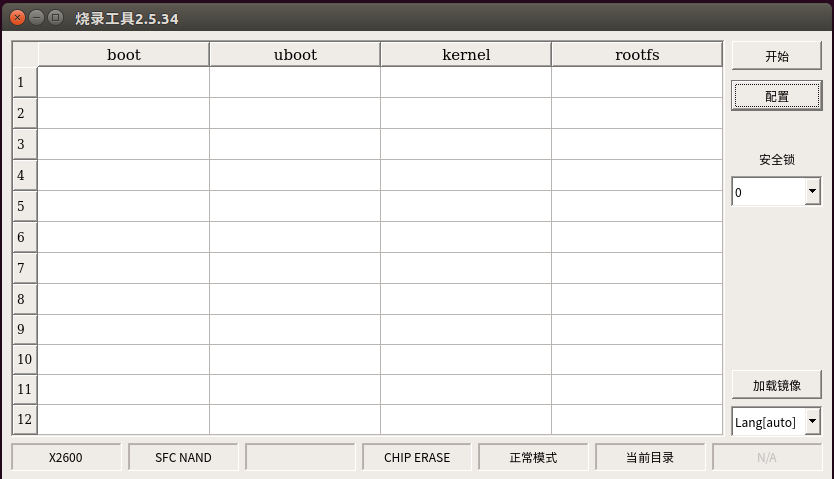
图4-1
基本信息的配置,点击INFO,进入基本配置信息,以X2660 halley v1.0开发板为例,Platform选择X2600,Board选择X2660_sfc_nand_ddr3_linux.cfg,具体可参图4-2。
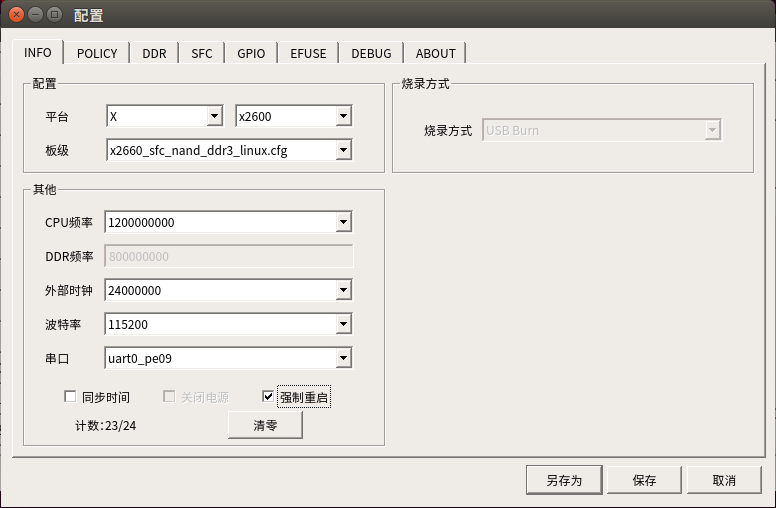
图4-2
配置镜像文件路径,点击POLICY进行相应的配置。顺序设置uboot、kernel和rootfs镜像文件的相应路径(文件名分别是uboot、kernel、system.ubifs),点击其对应的setting即可进行文件选择。配置可参考图4-3。
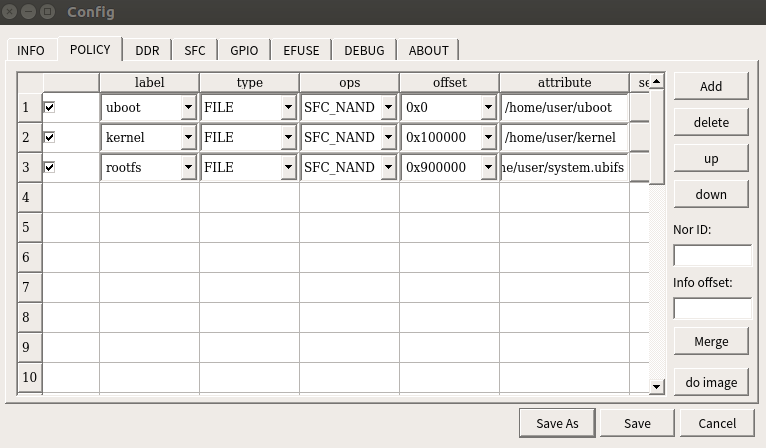
图4-3
1. 设置完成后点击Save保存配置,准备烧写。
2. 点击烧录工具主界面的Start按钮。
3. 开发板进入烧写状态,先按下开发板的BOOT_SEL1按键,然后按下RST_N按键,待蓝色指示灯亮起后,再分别松开RST_N和BOOT_SEL1按键。
4. 等待烧录工具各项烧录完成到100%,如图4-4所示。
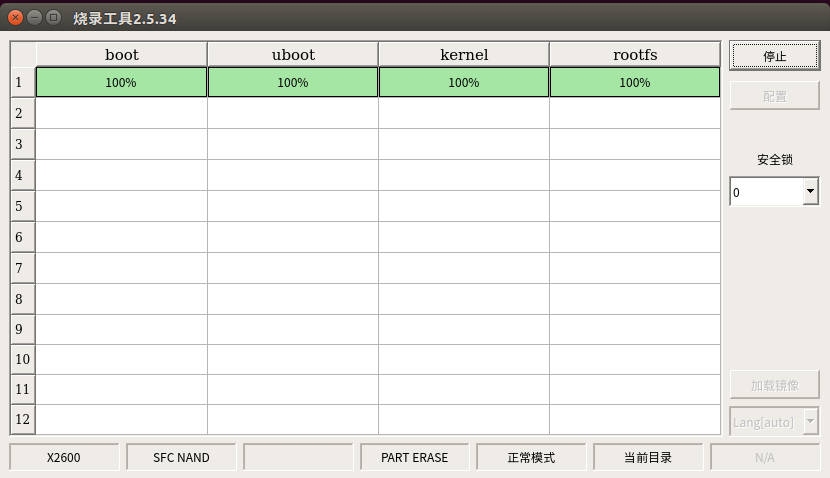
图4-4
烧录SFC Nor
烧录SFC Nor和SFC Nand的烧写差异在于配置的不同,具体的 配置方法为:
基本信息的配置,点击INFO,进入基本配置信息,Platform选择X2600,Board选择X2660_sfc_nor_ddr3_linux.cfg,具体可参图4-5。
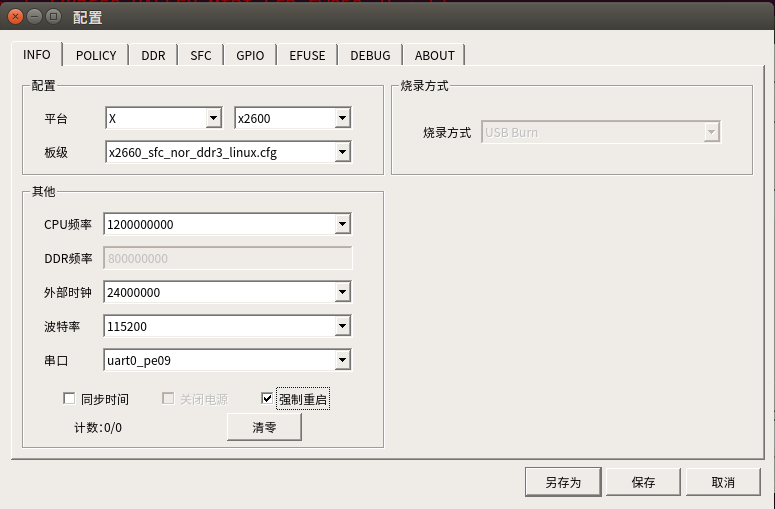
图4-5
配置镜像文件路径,点击POLICY进行相应的配置。顺序设置uboot、kernel和rootfs镜像文件的相应路径,点击其对应的setting即可进行文件选择。配置可参考图4-6。
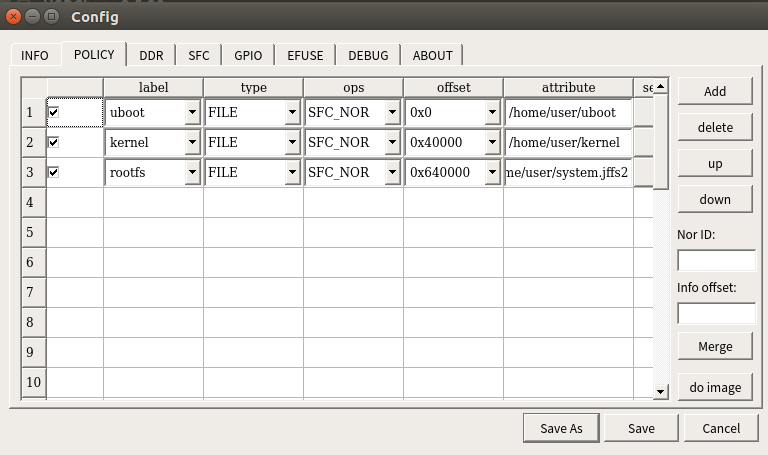
图4-6
SFC配置,由于烧录工具支持的flash种类较多,在进行烧写前需要根据板载的nor flash的型号解决ID冲突的问题。点击norinfo,根据name查找到对应板载nor flash的ID并浏览是否有标红冲突的,如果有冲突择将其他的删除。配置界面参考图4-7。
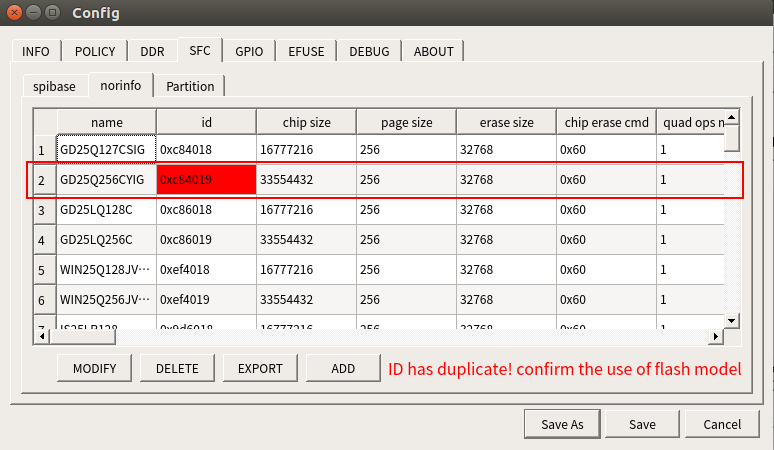
图4-7
4、设置完成后点击Save保存配置,准备烧写。
5、点击烧录工具主界面的Start按钮。
6、开发板进入烧写状态,先按下开发板的BOOT_SEL1按键,然后按下RST_N按键,待蓝色指示灯亮起后,再分别松开RST_N和BOOT_SEL1按键。
7、等待烧录工具各项烧录到100%,如图4-4所示。
烧录SD卡
本小节主要讲述如何通过USB烧录工具将镜像文件烧录到SD卡,以及如何从SD卡启动。
由于X26xx-Halley 平台不支持SD卡,则以X2660 EVB平台为例,
烧录SD卡和烧录Nand的区别主要在于配置的差异,具体的配置为:
1、基本信息的配置,点击INFO,进入基本配置信息,Platform选择X2600,Board选择X2600_mmc0_ddr3_linux.cfg,具体可参图4-8。
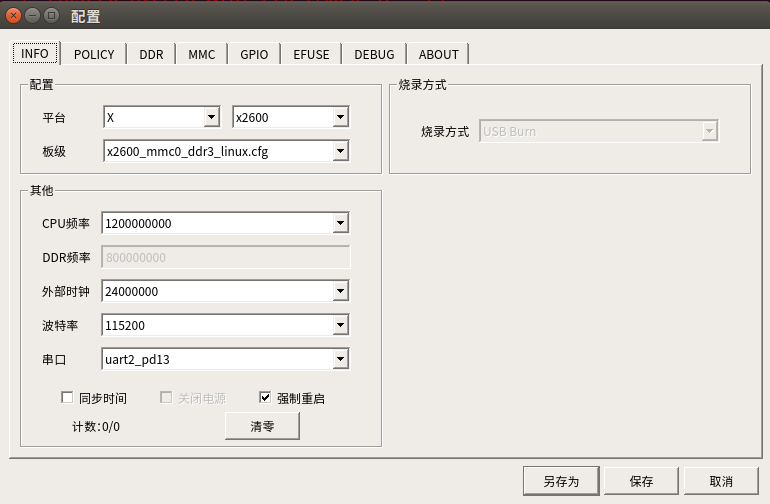
图4-8
2、配置镜像文件路径,点击POLICY进行相应的配置。顺序设置uboot、kernel和rootfs镜像文件的相应路径(文件名分别是uboot、kernel、system.ext2),点击其对应的setting即可进行文件选择。配置可参考图4-9。需要注意的是,不同的存储介质使用的文件系统格式是不同的,均需要再编译之前重新进行lunch配置再编译。
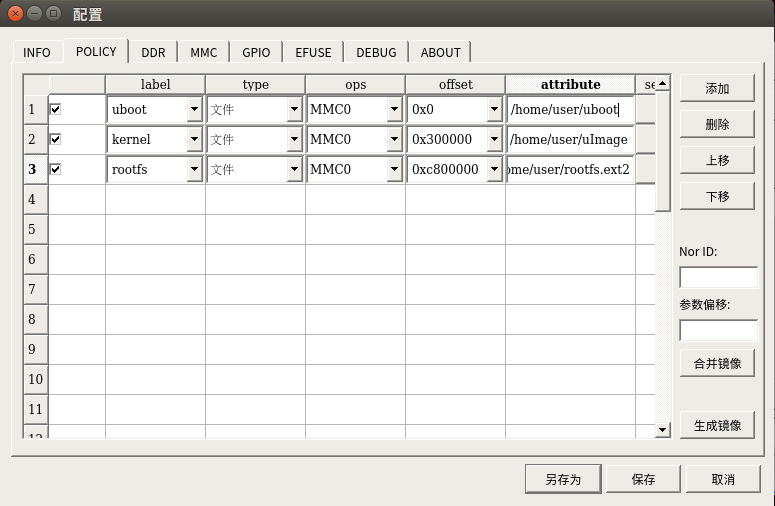
图4-9
3、MMC选项配置,如图4-10所示。
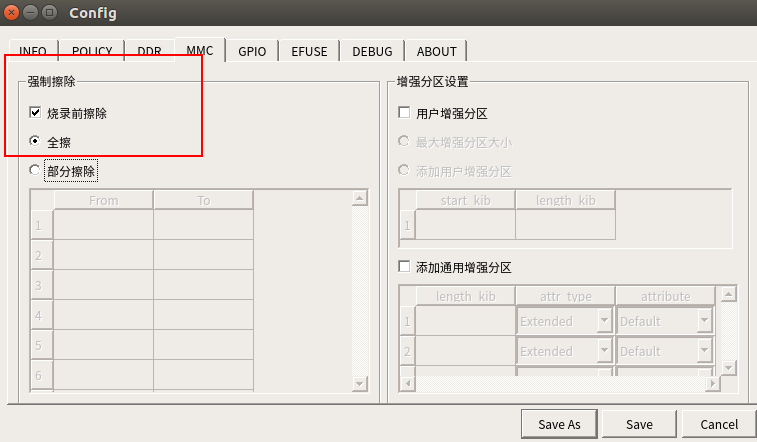
图4-10
4、设置完成后点击Save保存配置,准备烧写。
5、点击烧录工具主界面的Start按钮。
6、开发板进入烧写状态,先按下开发板的BOOT_SEL1按键,然后按下RST_N按键,待蓝色指示灯亮起后,再分别松开RST_N和BOOT_SEL1按键。
7、等待烧录工具各项烧录到100%,如图4-4所示。
8、烧录完成后从SD卡启动:先按下开发板的BOOT_SEL0按键,然后按下RST_N按键,待蓝色指示灯亮起后,再分别松开RST_N和BOOT_SEL0按键。
烧录eMMC
以X2600e halley开发板为例
烧写emmc的具体方式为:
1、基本信息的配置,点击INFO,进入基本配置信息,Platform选择X2600,Board选择X2600e_mmc0_ddr3l_linux.cfg,具体可参图4-11。
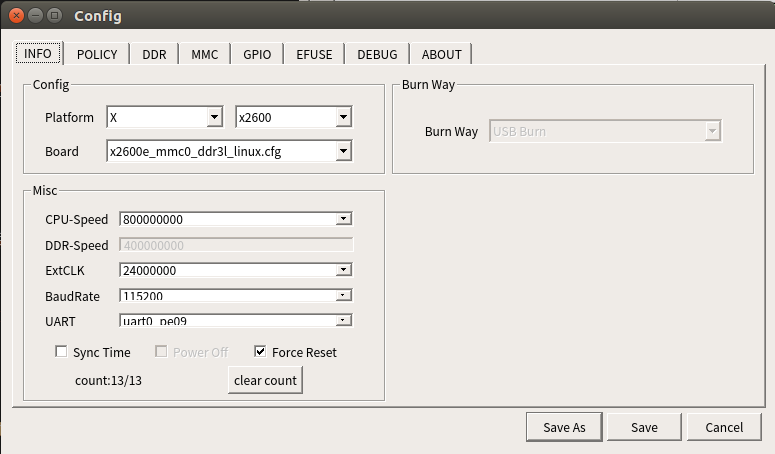
图4-11
2、 配置镜像文件路径,点击POLICY进行相应的配置。顺序设置uboot、kernel和rootfs镜像文件的相应路径(文件名分别是uboot、kernel、system.ubifs),点击其对应的setting即可进行文件选择。配置可参考图4-12。需要注意的是,不同的存储介质使用的文件系统格式是不同的,均需要再编译之前重新进行lunch配置再编译。
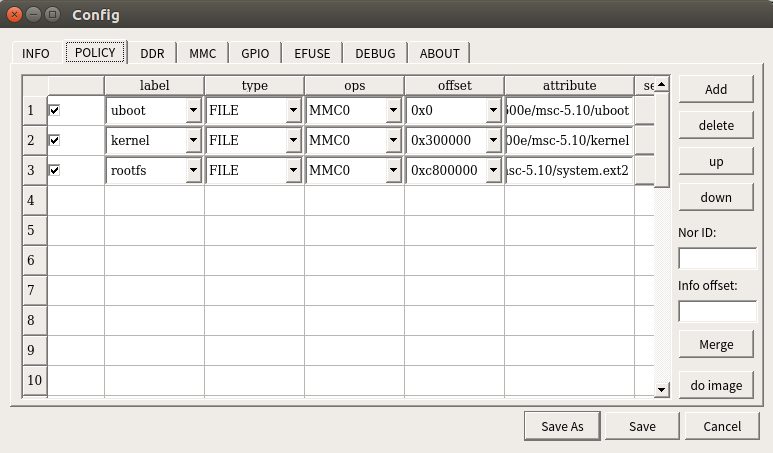
图4-12
3、MMC选项配置,如图4-13所示。
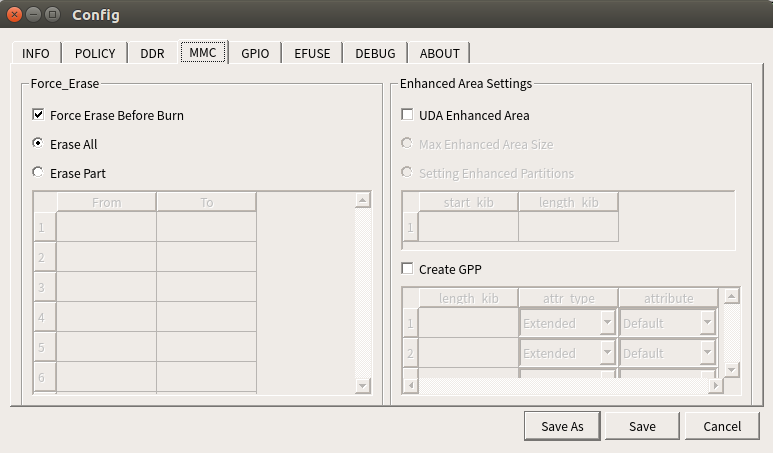
图4-13
4、设置完成后点击Save保存配置,准备烧写。
5、点击烧录工具主界面的Start按钮。
6、开发板进入烧写状态,先按下开发板的USB_BOOT按键,然后按下RST按键,待蓝色指示灯亮起后,再分别松开RST和USB_BOOT按键。
7、等待烧录工具各项烧录完成到100%,如图4-4所示。
8、烧录完成后从EMMC启动:先按下开发板的EMMC_BOOT按键,然后按下RST按键,待蓝色指示灯亮起后,再分别松开RST和EMMC_BOOT按键。
烧录工具的擦除选项
本烧录工具擦除选项有整体擦除和非整体擦除,在第一次烧写时需要选择整体擦除,如果后续只想烧录某一个文件则可以将该选项去掉。相关配置界面如图4-14所示。
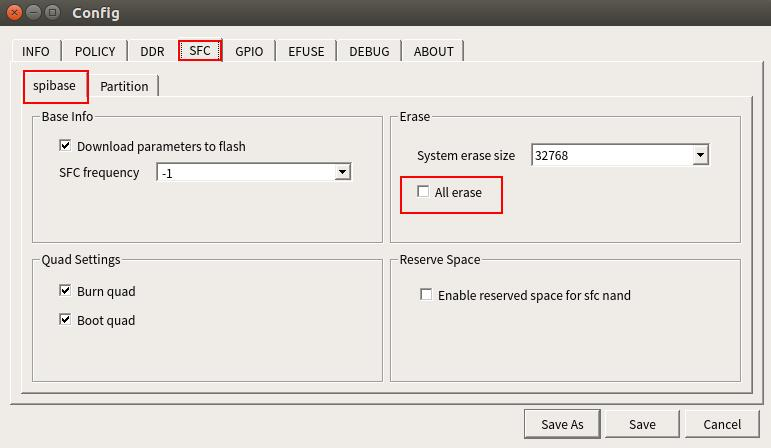
图4-14
其他配置
配置串口
串口是开发过程中最为重要的工具之一,在使用串口调试之前需要进行串口环境的配置:
1. 在ubuntu安装串口工具,执行命令:
1. 串口工具配置
minicom配置,再PC终端输入命令:
命令执行后会进入如下界面:
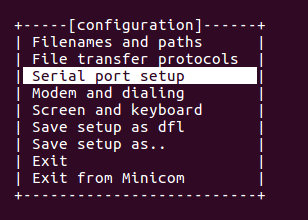
选择Serial port setup,回车进入串口配置,通过输入字母选择需要修改配置的选项,如下图所示:
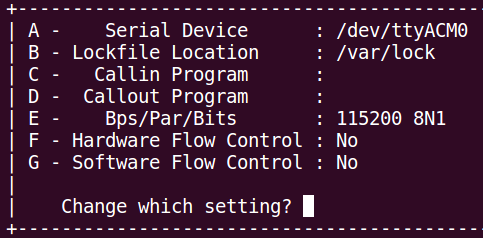
关于配置选项的一些说明:1、Serial Device需要根据实际设备名称来选择,通常是ttyUSBx/ttyACMx。3、选项E,配置具体意义为波特率 115200,8个数据位,无校验位以及一个停止位。3、选项F和G,硬件和软件流控选项必须是No。配置结束后回车进入1中的界面,选择Save setup as dfl保存配置,然后选择Exit from minicom退出。
4、串口工具使用
在终端下输入命令:
安全烧录
参考USBCloner烧录工具说明文档.pdf
SN烧录
参考USBCloner烧录工具说明文档.pdf
X26xx Halley平台板级差异
板级差异
| X26xx Halley板级差异 | ||||
|---|---|---|---|---|
| --- | --- | --- | --- | --- |
| X2660 HALLEY V1.0 | 1.内部rtc时钟 2.供电引脚PE01 | GPIO PE06供电 | 1.支持1、2通道2.dmic录音引脚与蓝牙串口uart1引脚共用,不能同时使用 | 功放使能引脚PE05 |
| X2660 HALLEY V1.1 | 1.外部rtc时钟 2.供电引脚PE00 | GPIO PE01供电 | 1.支持1、2通道2.dmic录音引脚与蓝牙串口uart1引脚共用,不能同时使用 | 功放使能引脚PC14 |
| X2670 HALLEY V1.0 | 1.外部rtc时钟 2.供电引脚PE01 3.增加WiFi_VDDIO使能引脚PC06 | 直接供电 | 1.支持1、2、4通道2.dmic录音引脚与蓝牙串口uart1引脚以及WiFi_VDDIO使能引脚共用,不能同时使用 | 功放使能引脚PC14 |
| X2670M HARE V1.0 | 1.外部rtc时钟 2.供电引脚PE01 3.增加WiFi_VDDIO使能引脚PC06 | 直接供电 | 1.支持1、2、4通道2.dmic录音引脚与蓝牙串口uart1引脚以及WiFi_VDDIO使能引脚共用,不能同时使用 | 功放使能引脚PC14 |
| X2600 HALLEY V1.0 | 1.外部rtc时钟 2.供电引脚PE00 3.增加WiFi_VDDIO使能引脚PC06 | 直接供电 | 1.支持1、2、4通道 2.dmic录音引脚与WiFi_VDDIO使能引脚共用,不能同时使用 | 功放使能引脚PC14 |
FAQ
如何将编译好的可执行程序模块导入至开发板?
A:导入程序的方式有adb、tftp等方式,具体方法可参考<<04_应用开发手册>>。
编译kernel出现问题
出现上述现象通常是因为在kernel目录下执行了 make menuconfig进行了配置,然后到工程目录下执行编译命令造成的。这个时候的解决办法:
1. 到kernel目录下执行命令
1. 回到工程顶层目录执行lunch选择板级后,并执行命令编译内核
提示:本SDK所有的编译配置都可以在工程顶层目录进行编译配置,具体参考本文档相关内容,不建议进入到某个目录下单独进行配置。
USB 烧录失败
换一根typeC 线或者换一个USB口重新尝试烧录,如果还是不能烧录成功,发送邮件到support@ingenic.com
程序无法执行或者编译时链接失败
确保编译器使用gcc version 7.2.0 (Ingenic Linux-Release5.1.4.1-Default(xburst2(fp64)+glibc2.29+Go language) 2022.08-08 10:51:21)执行 mips-linux-gnu-gcc -v可以查看.
如果没有上述现象,尝试进行编译环境变量设置和lunch板级选择,参考本文档的SDK编译部分的内容。