
 前往官网


 发布
GETTING STARTED / IMDE / VS CODE + CLI
认识 IMDE
IMDE 由 SDK 中的 IMDE CLI 与 VS Code 插件组成。本文按“准备环境、安装插件、启用 CLI、完成第一次构建”的顺序说明使用方式。
1. IMDE 的组成
| 组成部分 | 主要用途 | 启动方式 |
|---|---|---|
| SDK 内置 IMDE CLI | 环境检查、defconfig、CMake、构建、工具链、BSP 和文件系统镜像 | tools/imde/bin/imde |
| IMDE VS Code 插件 | 在编辑器中调用 CLI,并提供状态栏、GUI Config、Pinmux、Artifacts、Memory Map 和 IntelliSense | 安装 VSIX 后使用 IMDE 命令 |
| SDK 工程 |
提供 imde.json、源码、Kconfig 和构建配置 | 使用 Repo 或 Git 检出 |
插件不是独立构建系统,构建、配置和工具链仍然由 SDK 内的 IMDE CLI 执行。GUI Config 和 Pinmux 的编辑界面由插件提供,最终仍写入 SDK 工程配置。
2. 环境要求
Windows 10/11、Linux 或 macOS。
VS Code 1.85 或更高版本。
SDK 工作区中存在
imde.json。首次使用允许访问网络:缺失的 Python、CMake、Ninja、kconfiglib 和交叉工具链可能需要下载。
Windows 用户需要 PowerShell 或 Git Bash;Linux/macOS 推荐 bash 或 zsh。
工程目录中的主要源码仓库通常包括:
proj/
├── app/
├── components/
└── imde.json
3. 安装 IMDE VS Code 插件
从官方 GitHub Release 下载 imde-0.4.0.vsix:
在 VS Code 命令面板执行
Extensions: Install from VSIX...。选择下载的 VSIX 文件。
重新加载 VS Code。
打开 IMDE SDK 工程。
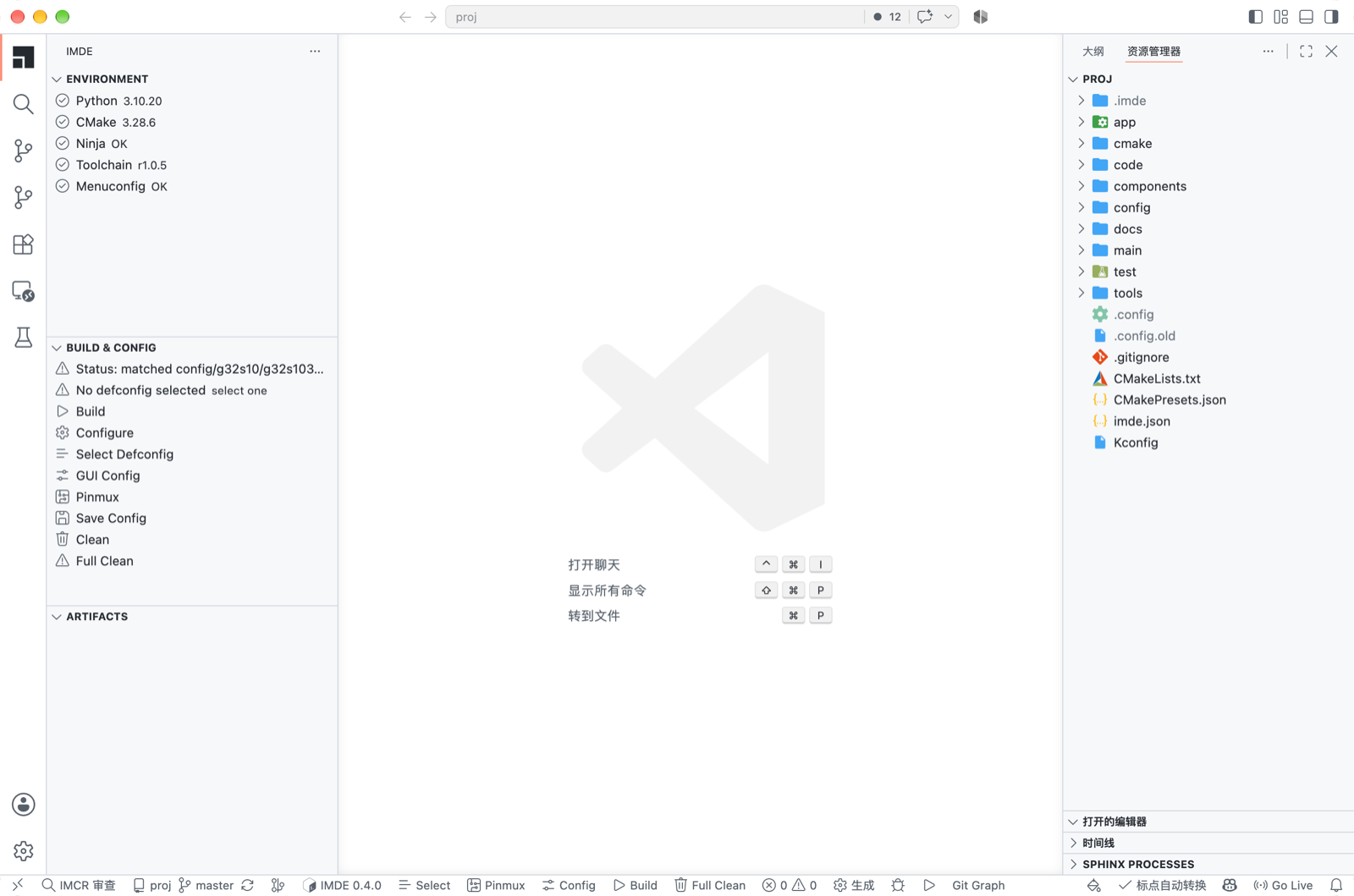
图:安装 IMDE 插件后打开 SDK 工程,左侧环境视图和底部快捷栏正常显示。
首次识别到 IMDE 工程时,插件会提示打开使用向导。也可以随时通过命令面板执行:
IMDE: Open Getting Started
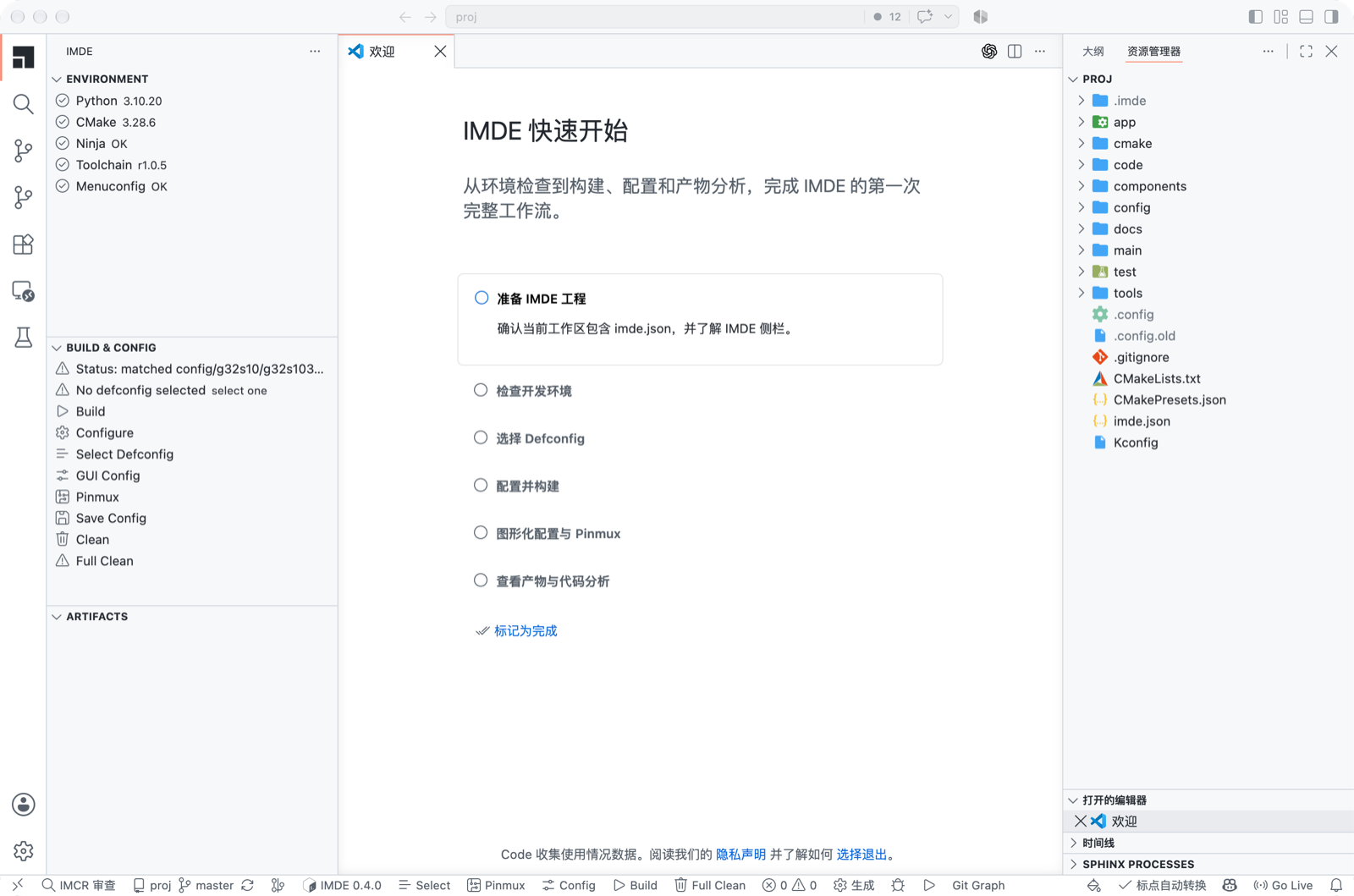
图:IMDE 快速开始,按工程准备、环境检查、Defconfig、构建、图形工具和产物分析依次完成。
4. 启用 CLI 环境
如果只需要命令行,可在 SDK 工程根目录启用一次 IMDE 会话环境。
Linux / macOS / Git Bash
source tools/imde/env.sh
Windows PowerShell
. . ools\imde\env.ps1
环境脚本会检查并准备 Python、CMake、Ninja、kconfiglib、Windows curses 和交叉工具链。首次执行可能产生较大的网络下载和目录初始化。
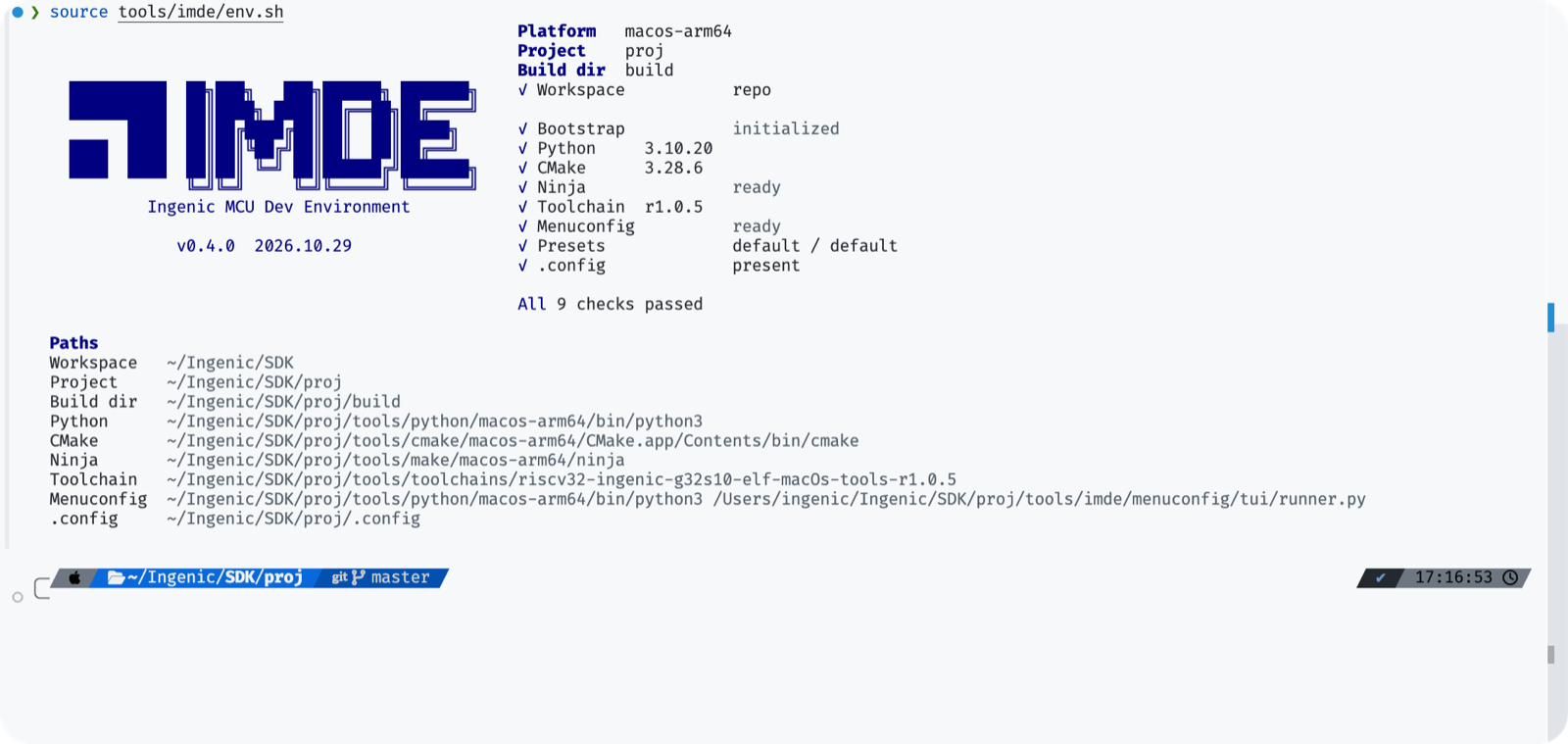
图:source tools/imde/env.sh 后执行 imde doctor,全部 9 项检查通过。
5. 完成第一次构建
在 VS Code 中,底部快捷栏从左到右为:
IMDE | Select | Pinmux | Config | Build | Full Clean | Map
点击 IMDE 打开或复用 IMDE 终端。
执行
IMDE: Run Doctor检查环境。点击 Select 选择 Defconfig。
点击 Config 打开 GUI Config,或执行
IMDE: Configure。点击 Build。插件直接执行
imde build,不会自动追加default对象参数。编译结束后在 Problems、Artifacts 和终端中查看结果。
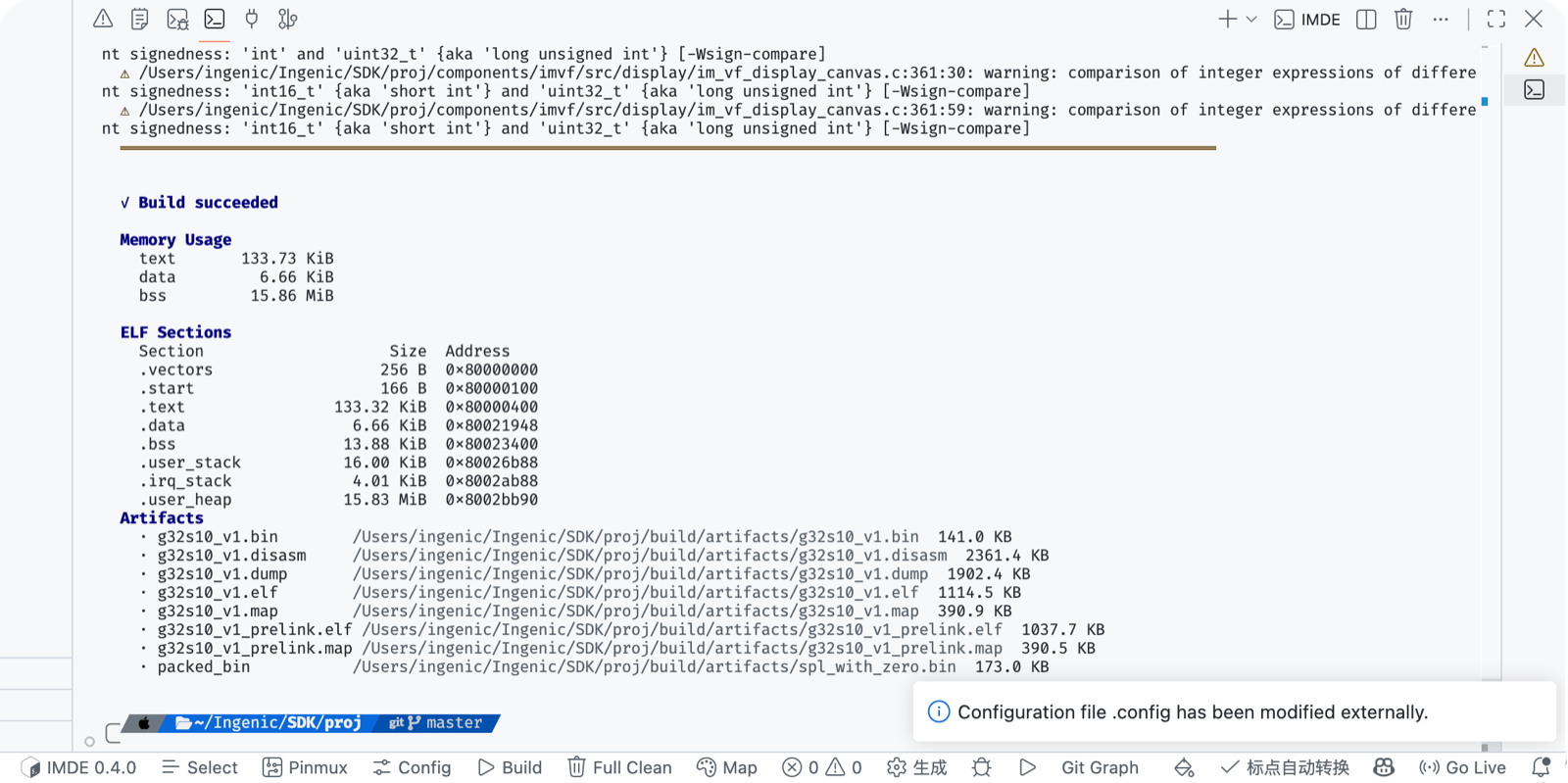
图:Build 成功,终端汇总内存占用、ELF Sections 和 Artifacts 产物。
6. 首次使用注意事项
没有
.config时先选择 Defconfig。构建目录被清理后,Configure 可由插件自动触发,也可以手动执行。
fullclean会直接删除构建目录,不再询问 y/N;仅当用户明确需要彻底清理时执行。构建通知支持取消;若命令异常未结束,可取消并检查 IMDE 输出。
使用 GUI Config 或 Pinmux 时,不要让 CLI 同时修改同一个
.config或 BSP 文件。
警告:Full Clean 不可撤销。执行前确认当前工程和构建对象。