
 前往官网


 发布
X2000 和 M300 使用特别注意
硬件
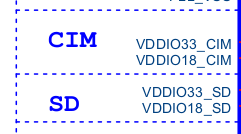
X2000、M300 的 PA00~PA17 的供电管脚 VDDIO33_CIM 可接 3.3V 或 1.8V。
X2000、M300 的 PE00~PE05 的供电管脚 VDDIO33_SD 可接 3.3V 或 1.8V,如下图所示。
软件
特别注意: 硬件在接相对应的电压的时候,软件必须根据具体的硬件设计进行寄存器的配置,下面是软件配置说明。
代码路径:
kernel-6.6/module_drivers/dts/SOC/<board_version>.dts

文件<board_version>.dts 特别说明:
1.board :Ingenic 板级名称或芯片名称与板级名称组合名。
2.version :Ingenic 板级硬件版本号(通常指底板版本号)。
示例: x2000 halley5 开发套件(RD_X2000_HALLEY5_BASEBOARD_V3.0)对应设备树名称为: halley5_v30.dts
配置依据:
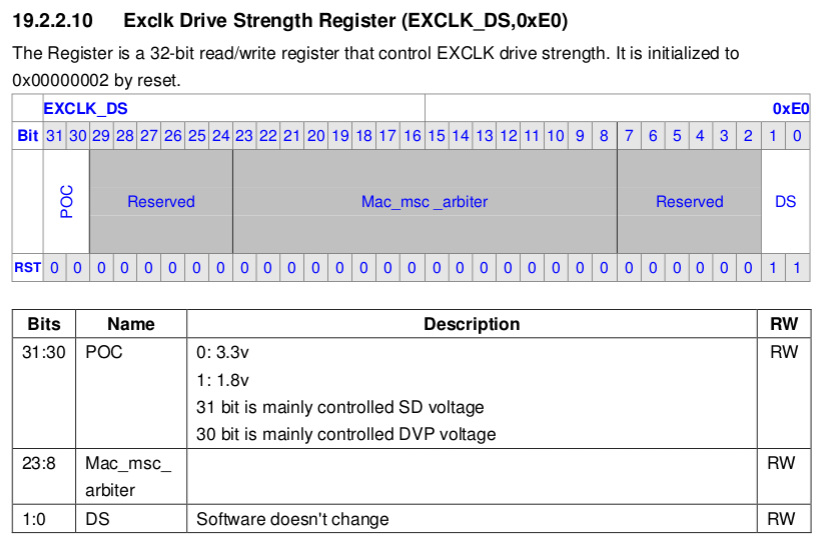
例如: 如果 VDDIO33_CIM 和 VDDIO33_SD 外接供电 3.3V,则上述代码必须设置 3.3V。反之亦然。
如软件设置的电压和硬件接的电压不一致,可能会有启动问题,长时间会有芯片漏电或烧坏的问题发生。
检查修改是否生效
通过读取寄存器,确认上述修改是否生效,或者实际配置与硬件是否一致。 如果不一致,请及时修改软硬件配置。
主要需要在以下几个阶段进行检查,
1. uboot 阶段
2. kernel 阶段
3. 其他阶段
1. uboot 阶段
1. 进入uboot 命令行模式
2. 输入命令:
md 0xb00000e03. 检查输出结果。
2. kernel 阶段
1. 进入kernel 命令行
2. 输入命令:
devmem 0x100000e03. 检查输出结果。
3. 其他阶段
1. 在uboot或者kernel 任意代码位置,读寄存器进行确认。
2. 例如:
value = *(volatile unsigned int *)0xb00000e0 打印value的值。3. 检查输出结果.
输出结果解析说明
value 的解析,只关心第31bit 和 30 bit。
• bit31
• 0- 3.3V,
• 1 - 1.8v
•
确保与电路设计的VDDIO_SD (PD00-PD05)电源域电压保持一致• bit30:
• 0 - 3.3V,
• 1 - 1.8V
•
确保与电路设计的VDDIO_CIM (PA00 - PA11)电源域电压保持一致